浩辰CAD看图王 官方版10.6.0
 风云CAD编辑器 中文版 v2.0.0.1
 草图大师 v20.0.373
 迅捷CAD编辑器 最新版 v2.3.2.0
 浩辰CAD 官方版 2021
 AutoCAD 2017 64位官方版
 浩辰CAD2020最新版是一款全新的CDA制作工具,浩辰CAD2020官方版采用全新接口,实现更高品质的PDF文件输出,让打印、晒图更清晰,浩辰CAD2020还对三维功能进行了重构,使得运行性能、绘图操作、视觉交互等都得到了全面升级。
软件亮点
浩辰CAD2020最新版,除了浩辰独有的“中国芯”完全自主内核所带来的“芯安全,强兼容、极速更稳定”的产品特点及卓越性能外,此次浩辰CAD 2020还具备四大“新”亮点!
新突破,更流畅:三维设计新突破,绘图操作更流畅;
新模式,更高效:PDF导入编辑、绘图,图纸高效利用;
新体验,更轻松:协同设计深层次优化,团队协作更轻松;
新视野,更清晰:全新界面配色,舒缓视觉疲劳。
软件特色
1、浩辰CAD2020最新版三维设计新突破,绘图操作更流畅
“高内存、操作卡顿、容易崩溃!”这是国内三维软件普遍存在的应用问题,然而国外软件的“高配置需求、高昂的升级维护费用、潜在的安全风险”却又让国内用户望而却步。
而浩辰CAD 2020对三维功能进行了重构,使得运行性能、绘图操作、视觉交互等都得到了全面升级!三维模型的内存占用率降低30%,操作速度提升3倍以上!
2、PDF导入直接编辑、绘图,图纸高效利用
对于涉及到上下游行业合作业务的企业而言,最头疼的莫过于收到PDF格式的图纸!由于一些CAD软件无法直接编辑pdf文件,导致设计师不得不重新绘制图纸,费时费力且容易出错。
而浩辰CAD 2020的PDF新模式,能高效利用图纸资源,减少你加班的频率!而且软件采用全新接口,实现更高品质的PDF文件输出,让打印、晒图更清晰。
3、协同设计深层次优化,团队协作更轻松
跨专业的设计任务,为什么总是那么令人苦恼,且周期较长?因为30%时间用于绘图,但是70%时间却用于团队沟通和设计修改!
而浩辰创造性研发的协同设计功能,能突破单一设计软件的局限性,集设计和管理于一体。
在统一的平台上,整个项目的图纸文档信息被细致分类,能满足多专业的设计师们“随时查看,快速调用”的需求,这使得“设计沟通无障碍,协作绘图更轻松”!
4、全新界面配色,舒缓视觉疲劳
“眼界决定境界,格局决定结局”,浩辰CAD 2020竭诚打造“新视野”,助力用户探寻更为广阔的世界!
凭借大量的数据对比和分析,浩辰CAD研发团队最终采用国际主流的美学色彩和设计理论来调配护眼配色方案,搭配4K屏幕,让视野更清晰,操作更准确!
同时,软件还保留了原有的经典配色方案,用户们也依照习惯,继续使用熟悉的浅色界面。
5、其他功能的新增和改进
除了夺目的四大“新”亮点外,浩辰CAD 2020还根据国内用户的操作习惯和应用特点,对部分软件功能做了新增和改进,如快捷特性的定制化显示、JOIN功能的多样化应用、4K屏的超强支持、GRX接口兼容性的进一步提升等。
更新日志
1、新增特性功能
2、新增图形缩放功能
3、解决打印预览纸张显示问题
4、解决移动闪退问题
5、解决起始页不记录开图问题
6、优化软件启动时卡顿问题
7、支持天正V7版本,开图显示更全面
8、修复已知bug
软件特色
完美兼容,高效利用
与AutoCAD图形文件和设计数据的双向兼容,企业内部各版本图纸资源重复利用,企业间图纸沟通更安全高效。
熟悉界面,快速上手
界面、操作习惯与主流CAD一致,易于上手,无需二次学习,保障了工作的延续性。

性能卓越,稳定流畅
利用智能区域显示、分级内存交换等技术,操作大图流畅度比其他软件快5~10倍。
功能介绍
功能全面,创新实用
常用功能100%涵盖,通过“用户提升计划”,创新功能已超100种,快捷实用高效。

接口丰富,快速移植
浩辰CAD提供了完整可靠的开发环境,支持多样化的开发语言,高度兼容的API接口,用户可直接将AutoCAD?平台上的专业软件移植到浩辰CAD平台上运行。

全面升级,更加好用
配置一键迁移,软件升级无缝衔接
支持当前版本配置的输入和输出,同时支持旧版配置的导入,减少用户安装软件重复配置的工作;实现产品升级后,CAD设计无缝衔接。

FAQ
CAD图片透明度怎么调?
1. 调整单个CAD图片透明度
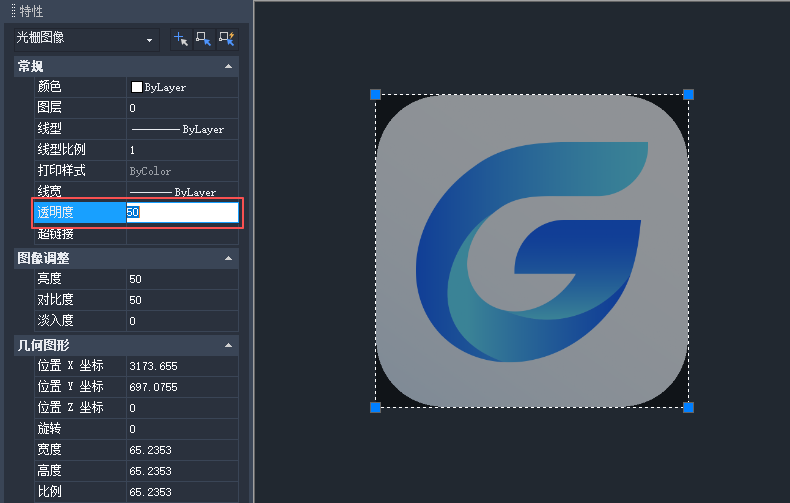
(1)选中目标图片:在浩辰CAD中打开图纸文件后,单击要调整透明度的CAD图片。
(2)调整透明度值:在特性面板中找到【透明度】选项,输入合适的数值即可。
2. 调整整体透明度
(1)打开图层特性管理器
启动浩辰CAD打开图纸文件后,在命令行输入LA,按回车键确认。
(2)设置透明度
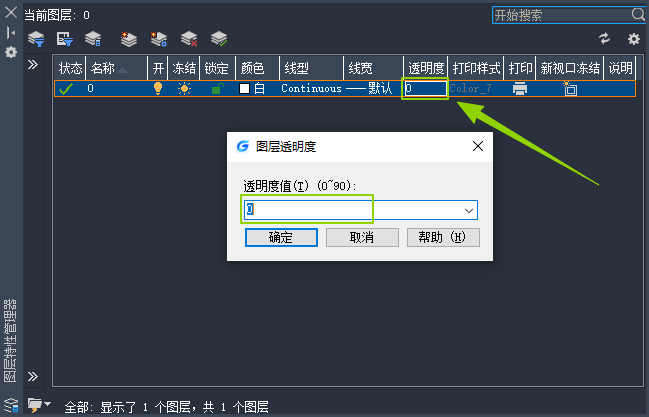
在调出的【图层特性管理器】对话框的图层列表中找到目标图层,点击该图层对应的【透明度】选项,在弹出的【图层透明度】对话框中输入透明度数值(0-90),并点击【确认】。
(3)应用到对象
确保图片的透明度属性设置为【随层(bylayer)】,这样它就会继承图层的透明度设置。
本文介绍了浩辰CAD软件中调整CAD图片透明度的两种常用方法,用户可以根据实际需求选择适配的操作方式对CAD图片透明度进行调整,旨在助力设计人员更高效地完成设计工作。
CAD图案填充一片白怎么办?
1. 调整CAD填充比例
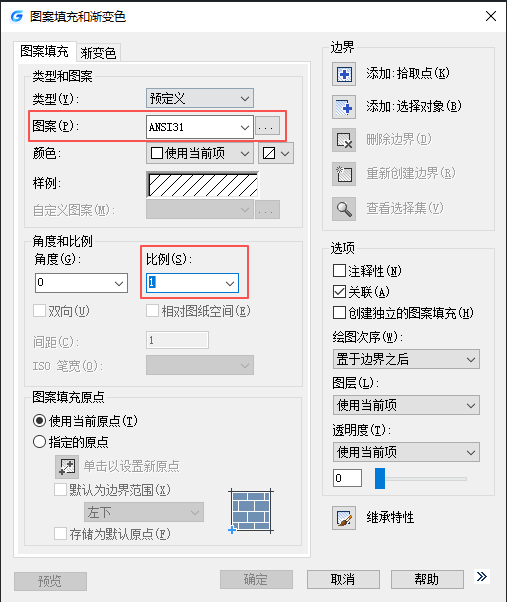
(1)打开【图案填充与渐变色】对话框
启动浩辰CAD打开图纸文件后,在命令行输入H并按回车键确认,调出【图案填充与渐变色】对话框。
(2)选择填充图案
检查确认是否选择了需要的CAD填充图案。
(3)调整比例值
找到【比例】输入框,根据实际需求输入一个新的比例值。如果当前图案太密,就增大比例值;如果太稀疏,就减小比例值。
(4)预览并确定
可以先预览,看看调整是否合适。最后,点击【确定】应用修改。
2. 检查CAD填充图案类型
检查是否误用了SOLID实体填充,会得到实心的白色区域。解决办法:
(1)在浩辰CAD中打开图纸文件后,调用CAD填充命令H,打开【图案填充与渐变色】对话框。
(2)在【图案填充创建】选项卡中,点击【图案】后的【…】按钮。
(3)在弹出的【填充图案选项板】对话框中,根据实际需求选择填充图案后,点击【确定】即可。
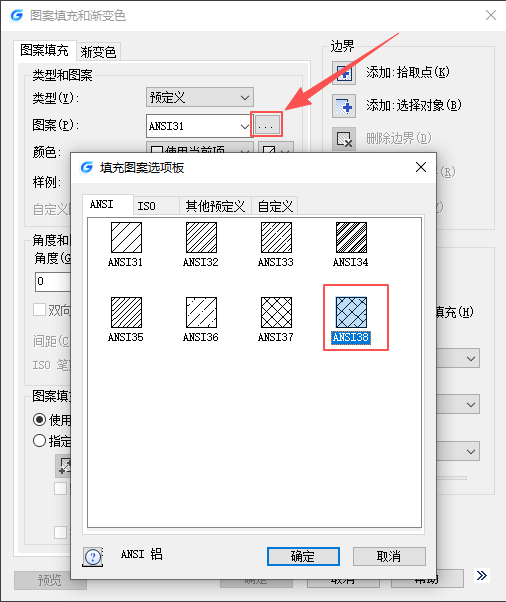
通过本节CAD教程的系统性讲解,相信大家能够轻松解决CAD图案填充一片白的问题。相信通过循序渐进的学习,大家不仅能够快速定位问题所在,还能掌握预防此类问题的技巧,最终轻松解决CAD图案填充一片白的困扰,提升绘图效率与准确性。
安装步骤
1、在下载之家下载浩辰CAD2021最新版软件包,解压缩后根据自己计算机系统位数选择x32或者x64的安装包安装,小编以x64为例

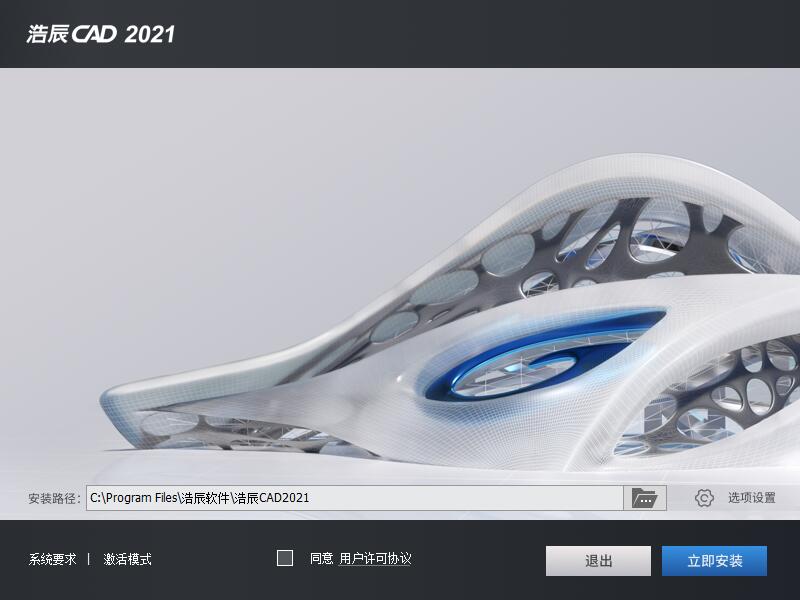
2、软件默认安装位置为“C:Program Files浩辰软件浩辰CAD2021”,点击

图标可以选择其他磁盘安装

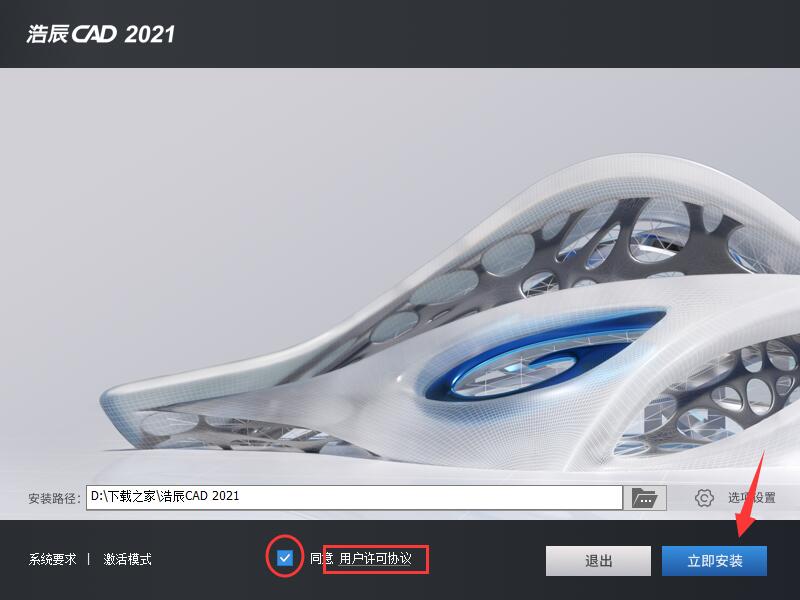
3、点击“用户许可协议”可以查看软件安装使用协议并勾选同意,然后点击“立即安装”即可
4、软件正在安装中,请等待

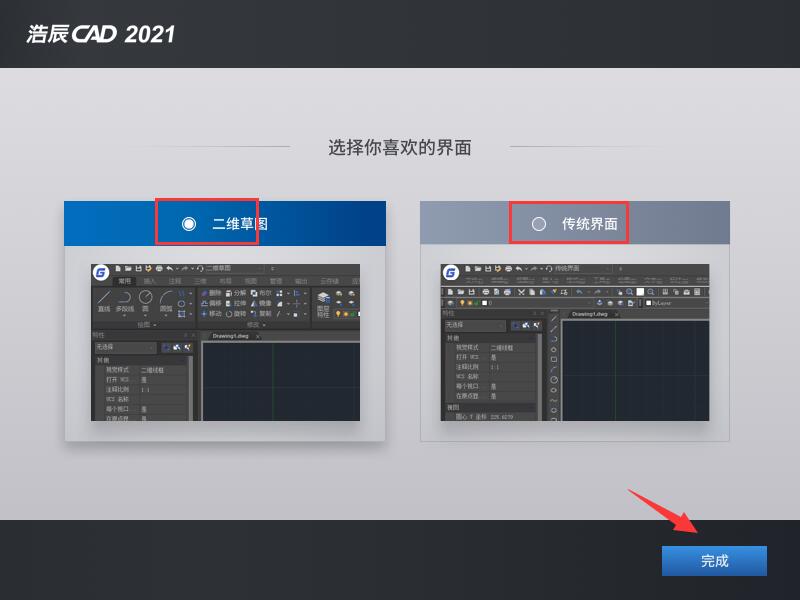
5、软件安装成功,根据自己喜好选择二维草图界面或者传统界面,点击“完成”退出安装向导
使用技巧
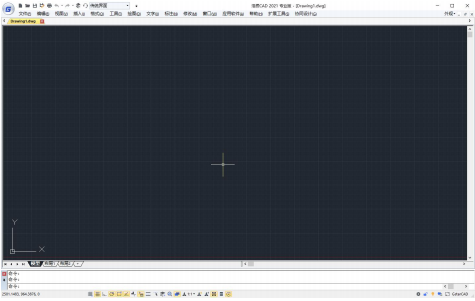
浩辰 CAD界面主要由标题栏、下拉菜单、工具条、命令行、绘图区和状态栏几部分组成。经典界面使用相关说明如下。
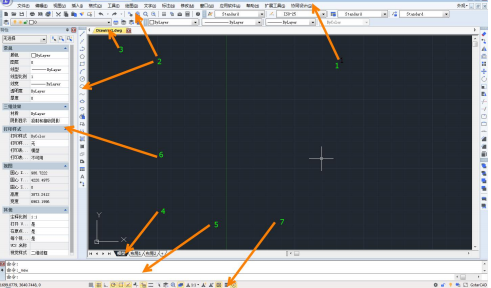
1)下拉菜单:可以调用大多数命令。
2)工具条:可以通过单击图标按钮调用命令。工具栏可以打开或关闭,通常在界面里只显示常用的工具栏。用户可以根据实际需要,添加或者删除相应工具栏。
3)多文档标签:当打开多个文档时,此标签可显示打开文档的文件名,通过单击此标签上显示的文件名可快速切换或关闭文档。
4)布局标签:显示模型空间和各个布局的名字,单击名字可在不同的布局和模型空间之间切换。
5)命令行:在底部命令行可输入命令,上面几行可显示命令执行历史。
6)属性框:用于显示和编辑对象的属性,选择不同对象属性框将显示不同的内容。在属性框顶部还有三个功能按钮,分别是:切换 PICKADD 参数的按钮(多重选择模式的开关)、对象选择按钮和快速选择按钮。
7)状态栏:状态栏中包括一些绘图辅助工具按钮,如栅格、捕捉、正交、极轴、对象追踪等,此外状态左侧会显示命令提示和光标所在位置的坐标值。
可配置、可扩展的功能区
功能区旨在帮助用户快速找到完成某一功能所需的命令。命令被组织在逻辑组中,逻辑组集中在选项卡下。每个选项卡都与一种类型的活动相关。用户可以将功能区最小化,以获取更多的显示空间。在功能区右键菜单中选择“最小化功能区”,将经常使用的选项板,如属性框设置为自动隐藏,这样就可以使图形窗口最大化,(注:功能区只在二维草图模式下显示,所以用户只有在二维草图模式下工作下,方能实现功能区的最小化。)
在浩辰 CAD 中还提供了全屏显示(CTRL+0)的功能,按 CTRL+0 或按状态栏右下角的全屏显示按钮即可快速将各种控件隐藏,并使图形窗口最大化。