浩辰CAD看图王 官方版10.6.0
 风云CAD编辑器 中文版 v2.0.0.1
 草图大师 v20.0.373
 迅捷CAD编辑器 最新版 v2.3.2.0
 浩辰CAD 官方版 2021
 AutoCAD 2017 64位官方版
 浩辰cad2009标准版是一个十分强大的CAD图纸设计制作工具,浩辰cad2009标准版使用非常的简单。浩辰cad2009是浩辰软件(Gstarsoft)自主知识产权CAD平台软件的最新版本。从性能到功能都有了较大提高,在国产CAD平台中仍遥遥领先。
软件特色
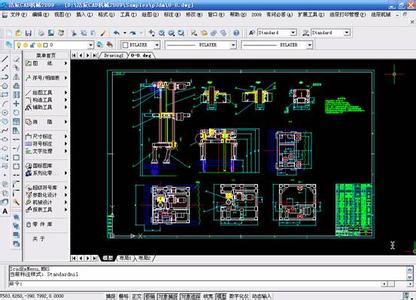
浩辰CAD2009是比较早的一个CAD制图版本,该版本与autocad保持高度一致,完全符合国内设计师的操作习惯,软件拥有直观的用户界面和丰富实用的绘图工具,主要用于各类建筑图纸绘制操作,软件内置了实用的浩辰工具箱,可以说是相当优秀的国产CAD平台。
浩辰CAD2009高度兼容AutoCADV2.5至最新版本文件格式,同时对文字识别和行间距的处理,图形标注等都与AutoCAD保持高度一致。
功能上秉承用户以往的工作习惯,同时浩辰cad2009标准版对设计中心和工具选项板功能进行了增强,在原有拓展工具中增加了浩辰工具箱等实用绘图工具。
更新日志
1、新增特性功能
2、新增图形缩放功能
3、解决打印预览纸张显示问题
4、解决移动闪退问题
5、解决起始页不记录开图问题
6、优化软件启动时卡顿问题
7、支持天正V7版本,开图显示更全面
8、修复已知bug
软件特色
完美兼容,高效利用
与AutoCAD图形文件和设计数据的双向兼容,企业内部各版本图纸资源重复利用,企业间图纸沟通更安全高效。
熟悉界面,快速上手
界面、操作习惯与主流CAD一致,易于上手,无需二次学习,保障了工作的延续性。

性能卓越,稳定流畅
利用智能区域显示、分级内存交换等技术,操作大图流畅度比其他软件快5~10倍。
功能介绍
功能全面,创新实用
常用功能100%涵盖,通过“用户提升计划”,创新功能已超100种,快捷实用高效。

接口丰富,快速移植
浩辰CAD提供了完整可靠的开发环境,支持多样化的开发语言,高度兼容的API接口,用户可直接将AutoCAD?平台上的专业软件移植到浩辰CAD平台上运行。

全面升级,更加好用
配置一键迁移,软件升级无缝衔接
支持当前版本配置的输入和输出,同时支持旧版配置的导入,减少用户安装软件重复配置的工作;实现产品升级后,CAD设计无缝衔接。

FAQ
CAD图片透明度怎么调?
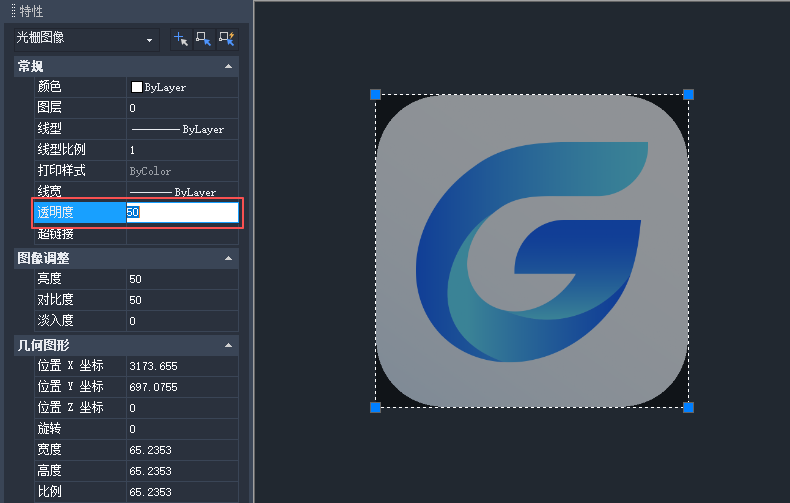
1. 调整单个CAD图片透明度
(1)选中目标图片:在浩辰CAD中打开图纸文件后,单击要调整透明度的CAD图片。
(2)调整透明度值:在特性面板中找到【透明度】选项,输入合适的数值即可。
2. 调整整体透明度
(1)打开图层特性管理器
启动浩辰CAD打开图纸文件后,在命令行输入LA,按回车键确认。
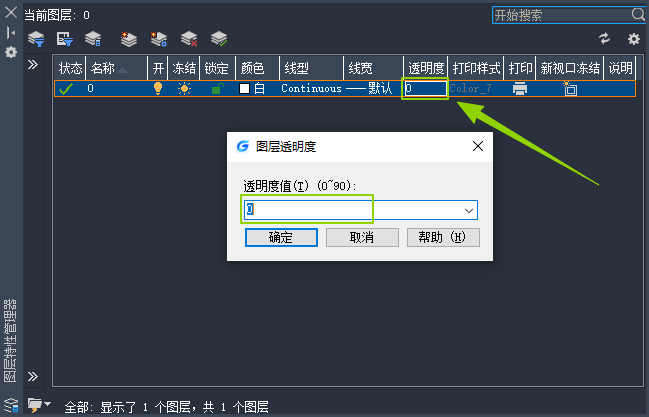
(2)设置透明度
在调出的【图层特性管理器】对话框的图层列表中找到目标图层,点击该图层对应的【透明度】选项,在弹出的【图层透明度】对话框中输入透明度数值(0-90),并点击【确认】。
(3)应用到对象
确保图片的透明度属性设置为【随层(bylayer)】,这样它就会继承图层的透明度设置。
本文介绍了浩辰CAD软件中调整CAD图片透明度的两种常用方法,用户可以根据实际需求选择适配的操作方式对CAD图片透明度进行调整,旨在助力设计人员更高效地完成设计工作。
CAD图案填充一片白怎么办?
1. 调整CAD填充比例
(1)打开【图案填充与渐变色】对话框
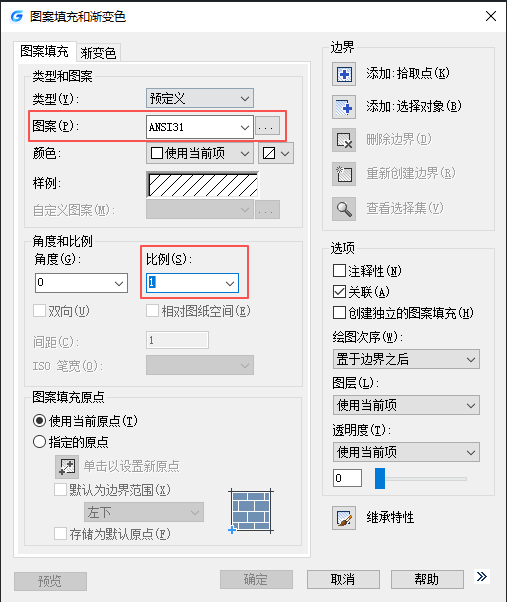
启动浩辰CAD打开图纸文件后,在命令行输入H并按回车键确认,调出【图案填充与渐变色】对话框。
(2)选择填充图案
检查确认是否选择了需要的CAD填充图案。
(3)调整比例值
找到【比例】输入框,根据实际需求输入一个新的比例值。如果当前图案太密,就增大比例值;如果太稀疏,就减小比例值。
(4)预览并确定
可以先预览,看看调整是否合适。最后,点击【确定】应用修改。
2. 检查CAD填充图案类型
检查是否误用了SOLID实体填充,会得到实心的白色区域。解决办法:
(1)在浩辰CAD中打开图纸文件后,调用CAD填充命令H,打开【图案填充与渐变色】对话框。
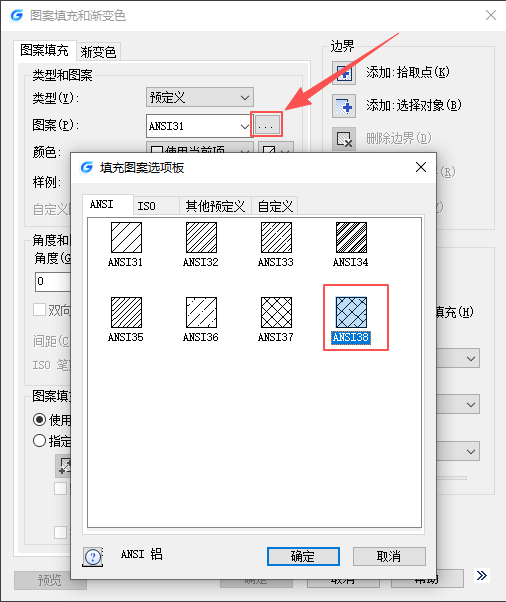
(2)在【图案填充创建】选项卡中,点击【图案】后的【…】按钮。
(3)在弹出的【填充图案选项板】对话框中,根据实际需求选择填充图案后,点击【确定】即可。
通过本节CAD教程的系统性讲解,相信大家能够轻松解决CAD图案填充一片白的问题。相信通过循序渐进的学习,大家不仅能够快速定位问题所在,还能掌握预防此类问题的技巧,最终轻松解决CAD图案填充一片白的困扰,提升绘图效率与准确性。
安装步骤
1、在下载之家下载浩辰CAD2021最新版软件包,解压缩后根据自己计算机系统位数选择x32或者x64的安装包安装,小编以x64为例

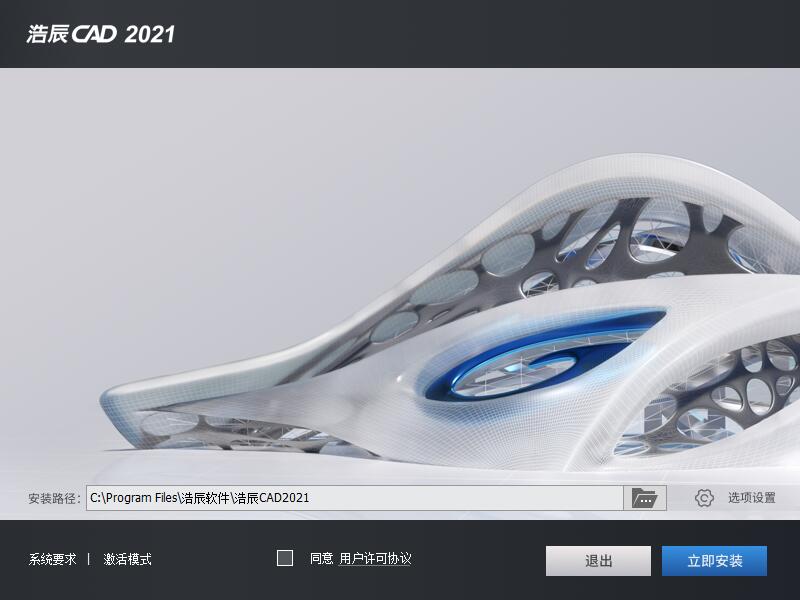
2、软件默认安装位置为“C:Program Files浩辰软件浩辰CAD2021”,点击

图标可以选择其他磁盘安装

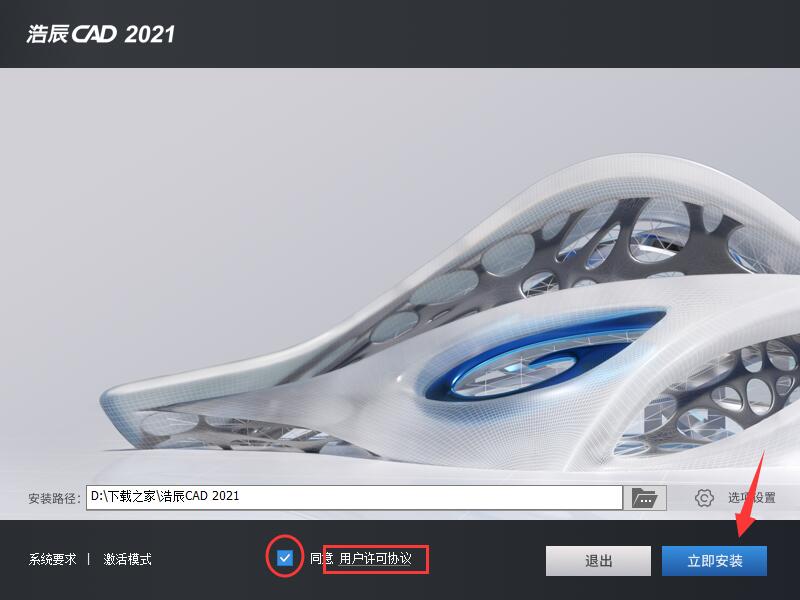
3、点击“用户许可协议”可以查看软件安装使用协议并勾选同意,然后点击“立即安装”即可
4、软件正在安装中,请等待

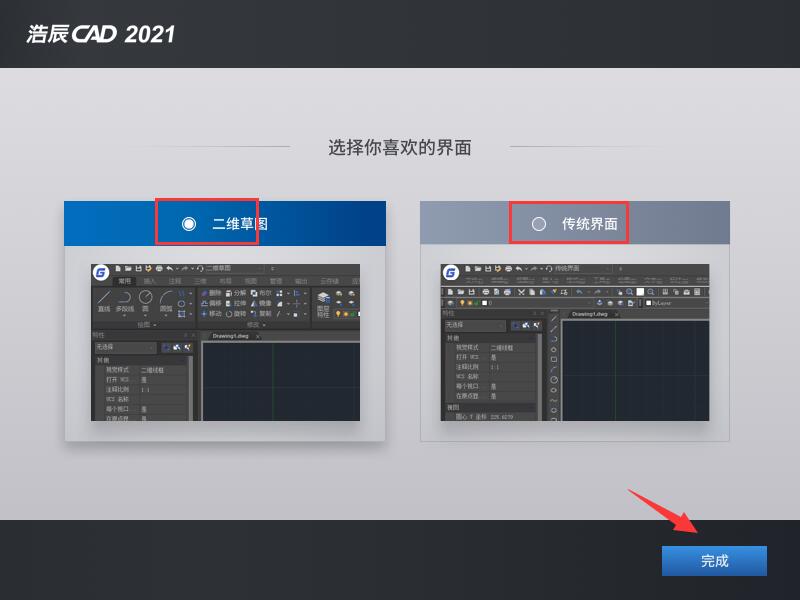
5、软件安装成功,根据自己喜好选择二维草图界面或者传统界面,点击“完成”退出安装向导
使用技巧
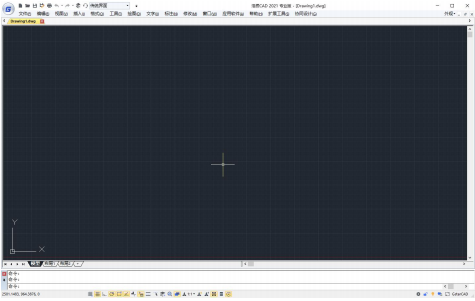
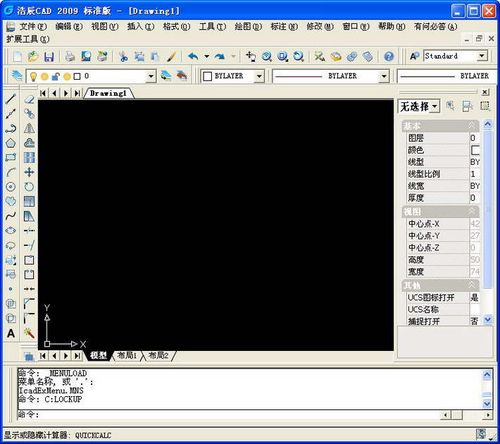
浩辰 CAD界面主要由标题栏、下拉菜单、工具条、命令行、绘图区和状态栏几部分组成。经典界面使用相关说明如下。
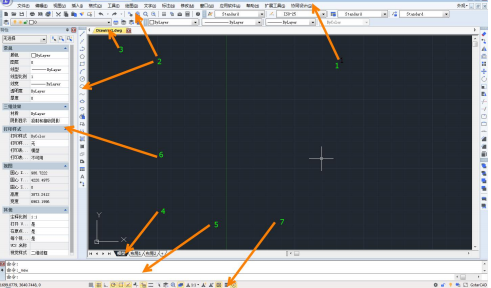
1)下拉菜单:可以调用大多数命令。
2)工具条:可以通过单击图标按钮调用命令。工具栏可以打开或关闭,通常在界面里只显示常用的工具栏。用户可以根据实际需要,添加或者删除相应工具栏。
3)多文档标签:当打开多个文档时,此标签可显示打开文档的文件名,通过单击此标签上显示的文件名可快速切换或关闭文档。
4)布局标签:显示模型空间和各个布局的名字,单击名字可在不同的布局和模型空间之间切换。
5)命令行:在底部命令行可输入命令,上面几行可显示命令执行历史。
6)属性框:用于显示和编辑对象的属性,选择不同对象属性框将显示不同的内容。在属性框顶部还有三个功能按钮,分别是:切换 PICKADD 参数的按钮(多重选择模式的开关)、对象选择按钮和快速选择按钮。
7)状态栏:状态栏中包括一些绘图辅助工具按钮,如栅格、捕捉、正交、极轴、对象追踪等,此外状态左侧会显示命令提示和光标所在位置的坐标值。
可配置、可扩展的功能区
功能区旨在帮助用户快速找到完成某一功能所需的命令。命令被组织在逻辑组中,逻辑组集中在选项卡下。每个选项卡都与一种类型的活动相关。用户可以将功能区最小化,以获取更多的显示空间。在功能区右键菜单中选择“最小化功能区”,将经常使用的选项板,如属性框设置为自动隐藏,这样就可以使图形窗口最大化,(注:功能区只在二维草图模式下显示,所以用户只有在二维草图模式下工作下,方能实现功能区的最小化。)
在浩辰 CAD 中还提供了全屏显示(CTRL+0)的功能,按 CTRL+0 或按状态栏右下角的全屏显示按钮即可快速将各种控件隐藏,并使图形窗口最大化。