 浩辰CAD看图王 官方版10.6.0
 风云CAD编辑器 中文版 v2.0.0.1
 草图大师 v20.0.373
 迅捷CAD编辑器 最新版 v2.3.2.0
 浩辰CAD 官方版 2021
 AutoCAD 2017 64位官方版
 cad快速看图官方版是由广联达软件股份有限公司开发的一款,cad快速看图官方版支持各个版本DWG图纸查看;cad快速看图官方版软件启动速度快,对电脑配置要求低,可以满足用户对cad图纸观看的需求。
cad快速看图,1分钟视频快速了解!
相关推荐
| 相关软件 | 软件特点 | 下载地址 |
|---|---|---|
| 风云CAD转换器 | CAD文件转换 | 查看 |
| AutoCAD | 2020 | 查看 |
| CAD迷你画图 | 小巧易用 | 查看 |
| 迅捷CAD编辑器 | CAD编辑 | 查看 |
软件特点
1、启动速度快,节省工作效率
2、图纸显示完整,自动识别乱码
3、内置云盘,可共享图纸
4、可针对图纸进行编辑,进行二次修改
使用技巧
一、图纸默认打开设置:
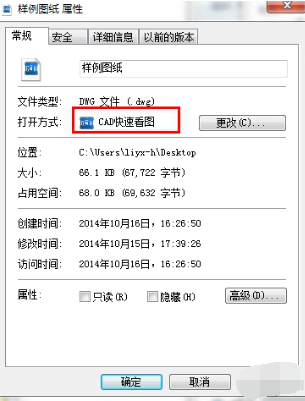
1、CAD快速看图软件查看图纸当前的默认打开程序,首先看图标,其次查看图纸属性,右键点击图纸的图标,选择属性,查看图纸的打开方式;
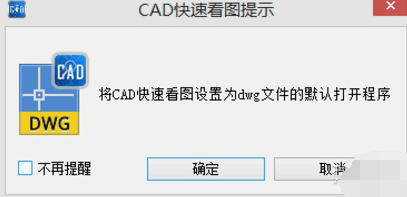
2、安装CAD快速看图软件以后,第一次打开程序时,会弹出对话框。如果希望设置 【CAD快速看图】为默认打开程序,则点击【确定】,否则点击【取消】。如果勾选“不再提醒”,则该框不再提示;
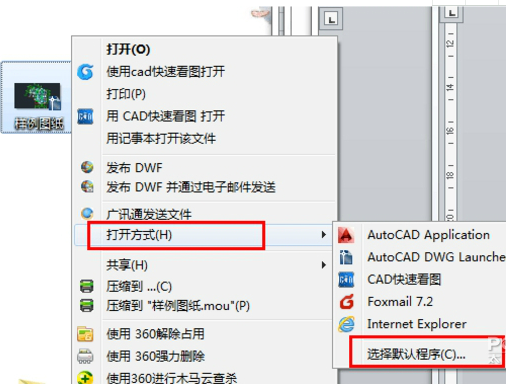
3、右键点击图纸图纸,选择打开方式,然后选择默认程序。
二、CAD快速看图怎样将cad局部图纸快速的存为单独的文件:
1、用任意版本CAD打开要处理的cad文件,选中要导出的部分图形;
2、命令行输入“w”弹出写块对话框;
3、可以更改图形存放位置、名称及cad版本;
4、点击确定就形成了新快文件CAD快速看图;
5、打开这个文件可以看到,这个文件里只存在刚才选中的图形。
常见问题
如何用CAD快速看图打印图纸?
1、打开cad快速看图软件,将你要转换的图纸打开,打开后,点击右上角的【打印】选项。
2、点击打印后,在弹出的打印图纸界面中,白色区域为打印范围,可以用鼠标移动、缩放图纸进行调整或直接使用“框选打印范围”功能设置。
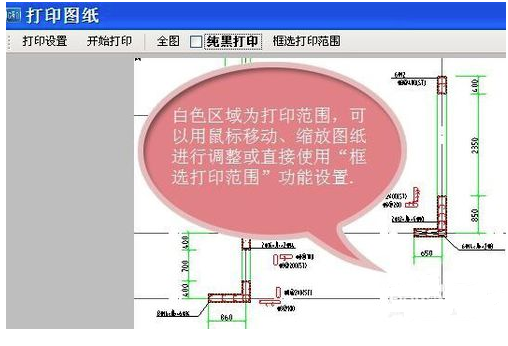
3、点击【框选打印范围】,你可以按住鼠标左键出现的十字图标,点击鼠标右键取消操作,然后通过拖拽的方式来框选你要打印的范围。
4、选择出你要打印的图纸范围。
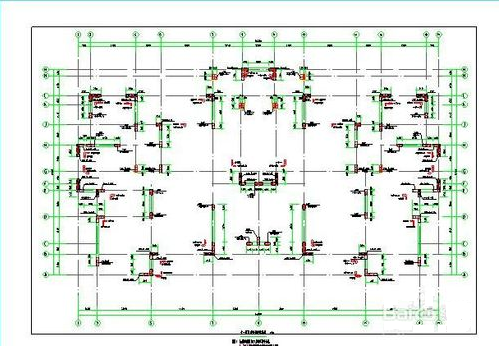
5、点击左上角的打印设置,弹出一个对话框,你可以根据自己的需要来设置打印的页数,打印的纸张方向等。
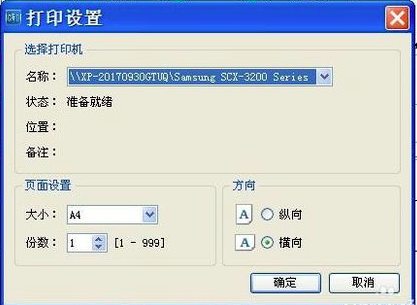
6、如果你觉得这个图纸这样显示有些不清楚,可以在纯黑打印旁边的正方形里面打上对勾,则表示选中,然后图纸里面全部变成黑色。
CAD快速看图软件如何设置位图纸默认打开程序?
1、 CAD快速看图软件查看图纸当前的默认打开程序
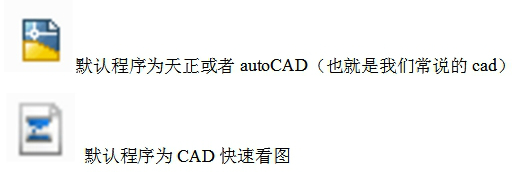
右键点击图纸,在弹出的选择中选择【属性】,在属性中选择打开方式修改为“CAD快速看图”。
2、将【CAD快速看图】设置为默认打开程序。安装CAD快速看图软件以后,第一次打开软件时候,会弹出对话框。提示您将 【CAD快速看图】设置为默认打开程序,点击【确定】则设置为默认打开程序,否则点击【取消】。如果勾选“不再提醒”,则该框不再提示。
3、在打开图纸的时候,右键点击鼠标在弹出的选项中点击【打开方式】选择【选择默认程序】就科用CAD快速看图打开图纸了。
安装步骤
1、在下载之家下载好CAD快速看图的安装包后,进行解压安装。
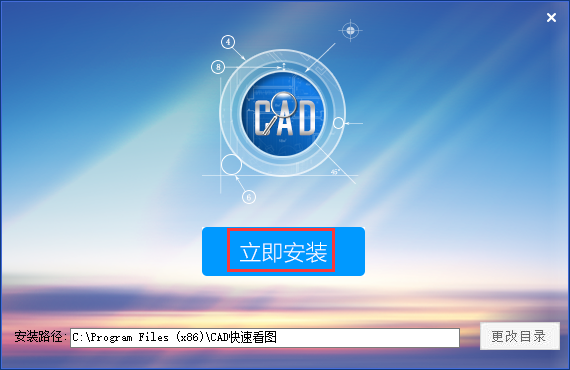
2、更改软件默认的C盘,选择合适软件安装地址。
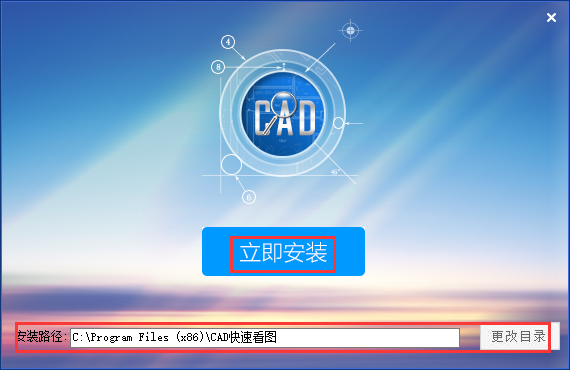
3、等待软件安装完成后,即可使用。

更新日志
支持捕捉线段中点
云盘支持搜索图纸
支持查看修改图元属性
软件特别说明
本站解压密码:www.downza.cn