易我分区大师 19.5
 傲梅分区助手专业版 v10.10.0
 NeroVision Express 中文版 v3.1.0.25
 Glary Utilities 6.49.0.53
 小智桌面 4.1.7.10
 Etcher 官方版 v2.1.8
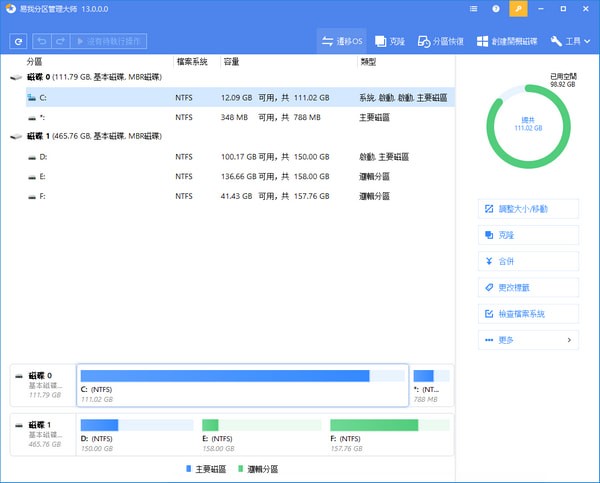
 易我分区管理大师官方版是一款十分出色的磁盘分区管理工具,易我分区管理大师官方版界面美观大方,功能强劲实用,为分区管理,磁盘、分区克隆,分区恢复以及系统性能优化提供完美的解决方案。
基本简介
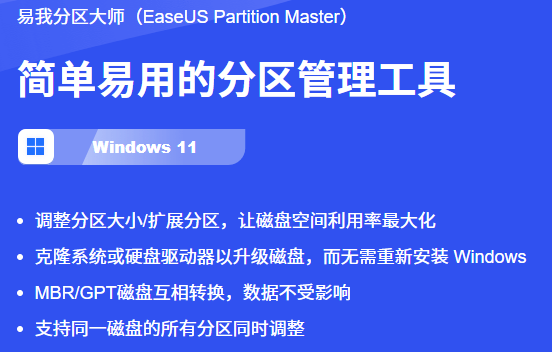
易我分区管理大师官方版是一款综合性的磁盘分区管理工具,可以允许你调整和移动分区,创建、删除和格式化分区,隐藏分区,磁盘复制等等。最重要的是,大部分操作都是可以不 损坏原硬盘数据的!另外,易我分区管理大师支持XP、Vista、2000等系统,还支持RAID磁盘阵列,并支持高达2TB大小的分区或硬盘,绝对是必备的硬盘无损分区工具!同时该产品可以支持大容量(最大16TB)的磁盘,还可以很轻松的在GPT和MBR磁盘之间相互转换而无须担心在此过程中发生数据丢失的个情况。此外, 用本产品可创建启动盘,可以用启动盘进行分区管理而无需进入系统。
软件功能
克隆磁盘/分区
1.通过将操作系统迁移到 SSD/HDD,使用现有操作系统安装新的硬盘驱动器或 SSD。
2.将操作系统磁盘升级到 SSD 以获得更好的计算机性能,或升级到更大的硬盘驱动器以保存更多文件,而无需通过克隆磁盘重新安装 Windows。
3.通过克隆分区将数据从硬盘上的特定分区传输或备份到另一个磁盘或分区。
4.克隆后擦除旧磁盘或分区中的数据,以确保数据和隐私安全。
磁盘空间不足问题疑难解答
当C盘或其他磁盘分区已满并警告磁盘空间不足时,您可以通过调整大小,扩展或合并分区而无需重新启动,从而有效地扩展本地磁盘空间。
轻松升级 Windows 11
1.将MBR系统磁盘转换为GPT以进行Windows 11升级。
2.扩展C盘,为升级Windows 11提供充足空间。
3.一键将Windows 11操作系统迁移到新的固态硬盘。
软件特色
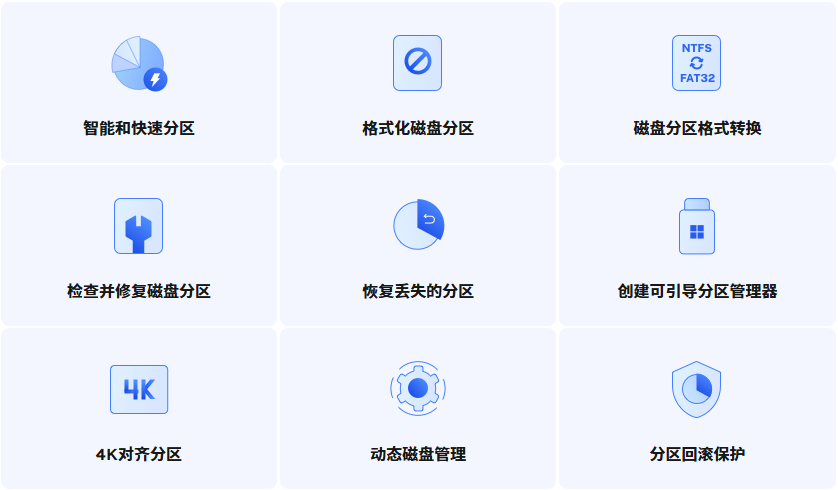
1.智能和快速分区
一键分区新硬盘,省时省力。
2.格式化磁盘分区
高效地将驱动器格式化为任何文件系统(如NTFS或FAT32),以支持不同设备和系统。
3.磁盘分区格式转换
支持动态盘与基本盘、主分区与逻辑分区、MBR与GPT、FAT与NTFS之间的格式转换,且无损数据。
4.检查并修复磁盘分区
快速检查并修复发现的文件系统错误和坏扇区,让您有问题的设备再次正常工作。
5.恢复丢失的分区
恢复 Windows 更新、误删除、分区表损坏或部分病毒攻击后丢失的分区。
6.创建可引导分区管理器
在Windows启动菜单中添加可启动分区管理器选项,或创建WinPE可启动媒体,以排除PC启动问题,如BOOTMGR丢失、找不到操作系统等,并恢复数据。
7.4K对齐分区
正确对齐 SSD 分区以提高 SSD 的写入和读取性能。
8.动态磁盘管理
轻松多样管理动态卷,包括创建/删除/格式化/复制动态卷以及调整动态卷大小。
9.分区回滚保护
如果在尝试调整分区时出现问题,自动将分区状态恢复到以前的状态。
常见问题
如何使用易我分区大师擦除磁盘?
您可以易我分区大师的“擦除功能”来擦除磁盘,它根据擦除时间交替地用0x00和随机数字覆盖磁盘。在大多数情况下,无法检索使用此功能清理的数据。
在调整分区大小之前应该准备什么?
在要操作的分区上,可能有一些文件被其他程序占用。为了确保操作成功,我们建议您在调整分区大小之前关闭所有不必要的软件。否则,易我分区大师将检测到被其他软件锁定的分区,并要求重新启动以在引导模式下调整分区大小。
“迁移操作系统”功能只传输Windows系统文件还是传输整个C驱动器?
为了确保迁移的系统能够正常启动,迁移操作系统功能将传输系统和启动分区中的所有文件。通常,启动分区是C盘,因此传输将包括C盘中的所有文件。
为什么无法将MBR系统磁盘转换为GPT?
可能有两个原因:
1.请检查系统磁盘上是否已经有4个主分区。如果是,请删除一个分区或将其转换为逻辑分区,然后再次尝试转换。
2.请检查系统和启动分区是否位于不同的磁盘上。如果是,请手动将它们合并到同一个磁盘上。您可以联系我们的技术团队以获得进一步的帮助。
如果我无法启动计算机,我可以使用易我分区大师检查分区状态吗?
您可以使易我分区大师创建WinPE磁盘。它可以帮助您在Windows之前启动电脑,以检查有问题的计算机上的分区状态。
更新日志
1.改进“调整磁盘布局”功能
2.改进“C盘扩展”功能,并改名为“数据迁移”
3.在“启动修复”中添加蓝屏问题助手
4.在“重设密码”中添加清除 windows PIN 码功能
5.改进分区合并功能
6.修复进度显示及激活入口等一系列已知缺陷