 浩辰CAD看图王 官方版10.6.0
 风云CAD编辑器 中文版 v2.0.0.1
 草图大师 v20.0.373
 迅捷CAD编辑器 最新版 v2.3.2.0
 浩辰CAD 官方版 2021
 AutoCAD 2017 64位官方版
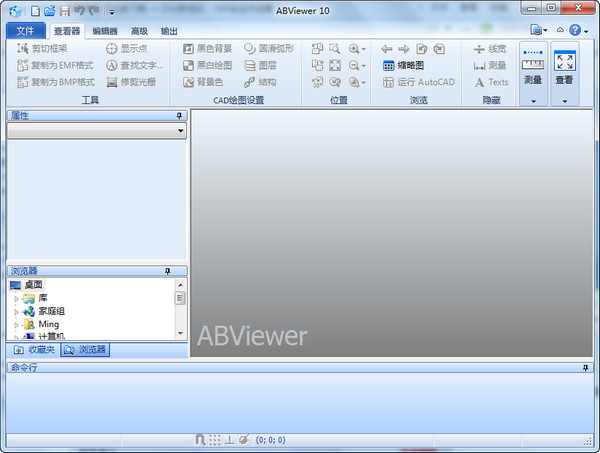
 ABViewer中文版是一款集高品质、经济性与高效性于一身的全方位设计及工程文档管理工具与图像浏览器。它不仅支持批处理操作,更以其卓越的2D/3D CAD查看、编辑及转换能力,在行业内树立了专业标杆。该软件的界面设计简洁直观,操作流程顺畅无阻,充分体现了以人为本的设计理念,让用户体验到前所未有的便捷与高效。对于需要高效处理CAD文档及图像浏览的专业人士而言,ABViewer中文版无疑是不可多得的选择,切勿错过!
相关推荐
| 相关软件 | 版本说明 | 下载地址 |
|---|---|---|
| Autodesk Revit 2019 | 3d建筑模型设计 | 查看 |
| AutoCAD2019 | 新功能强势来袭 | 查看 |
| 草图大师 | 专业3D室内设计 | 查看 |
| 天正建筑 | 8.0经典版 | 查看 |
| Autodesk SketchBook | 创意绘图工具 | 查看 |
功能介绍
ABViewer中文版支持30多种光栅和矢量图形格式,包括AutoCAD DWG, DXF, DWF, Hewlett-Packard HPGL, PLT, HGL, CGM, SVG, IGES/IGS, STEP/STP, STL, 3DS, TIFF, BMP, JPG, GIF等图像格式,并可以精确的调整图像或转换其它文件格式。
作为一个多用途的程序,ABViewer有着拖放图象,缩放图象和调整图象中心的功能,为他们的标识打印,转换和复制到剪切板,以便日后粘贴。 ABViewer可以轻松的管理文件。 ABViewer转换所有支持的文件为PDF, BMP, EMF, JPEG, GIF 和 TIFF格式。ABViewer现在有3个版本:企业版,专业版和标准版。ABViewer最新版本支持新的计算机辅助设计软件AutoCAD DWG 2013。
软件特色
1.它是由一个组合查看器、编辑器和转换器组成。
2.它可以支持多种格式如: DWG, DXF, PLT, HPGL, TIFF, SVG, CGM, IGES/IGS和其他工业标准格式。
3.它是一个很容易使用,快速的、专业的、强大的产品。
4.最重要的方面是这个软件的质量、速度!
5.ABViewer支持同时以批处理模式--同样设置所有文件。
常见问答
1.ABViewer 可以缩放图纸吗?
答:可以。ABViewer 提供了 Scale 仪器,可以缩放选定的一个或多个实体。具体操作步骤如下:
选择所有实体,然后按“缩放”按钮的箭头。
选择相对比例选项。
单击实体的左下角。
将鼠标光标移动到右下角并单击。
在自动选择的长度字段中键入所需值(如400)。
按 Enter 键,实体的大小将按比例更改。
2.ABViewer 中测量距离时可以使用英寸显示吗?
答:可以。在 ABViewer 的最新版本中,可以通过以下步骤设置测量单位:
点击 文件 -> 选项 调用选项对话框。
选择 测量 选项卡。
在其中选择图形的原始和显示单位。例如,将原始绘图单位设置为毫米,显示单位设置为英寸。
3.PDF 转 DWG 时没有正确转换,怎么办?
答:要将 PDF 文件正确转换为 DWG,需要使用 Import PDF/EMF 命令,而不是直接打开 PDF 文件。具体步骤如下:
在 File 选项卡上选择 Import PDF/EMF 命令。
在标准对话框中选择要导入的 PDF 文件并点击 “打开” 按钮。
导入结束后,可以编辑实体,如线、折线、圆弧等。如果需要导入图层,请打开 “加载/保存” 选项卡中的 “选项” 窗口中的 “图层” 选项。
4.如何去除 ABViewer 输出文件的背景水印?
答:要去除背景水印,只能购买正版 ABViewer。
5.在 ABViewer 中无法看到尺寸和文字,怎么办?
答:最有可能的原因是隐藏了测量模式。可以通过以下步骤检查并启用测量模式:
点击 文件 -> 选项。
在 选项 对话框中,确保测量模式已启用。
6.如何在 ABViewer 中创建 3D 模型的剖视图?
答:创建 3D 模型的剖视图的步骤如下:
打开文件,并在工作空间中调整 3D 模型的位置。
添加剖切平面。点击剖切平面工具后,小控件(gizmo)会添加到模型空间中。
调整剖切平面的位置,可以通过移动小控件的手柄或更改参数值来完成。
7.如何更改 3D 模型的显示样式?
答:可以通过以下步骤更改 3D 模型的显示样式:
点击 Viewer 3D 选项卡中的 Visual Styles 窗格。
选择所需的显示模式,如 Smooth shading(平滑着色)、Hidden lines(隐藏线)等。