当前位置: 首页 - 学院 - 教程 - PC教程 - 正文

AutoCAD2018更改标注样式的详细教程

2020-06-12 14:38:21 来源:下载之家 作者:down

AutoCAD2019

AutoCAD2019

软件类型:cad软件 软件大小:1.71GB 软件平台:  WinALL  软件语言:简体

标签: autocad AutoCAD2019 cad2019 CAD软件

查看详情

      今天小编讲解了AutoCAD2018怎样更改标注样式操作步骤,下文就是关于AutoCAD2018更改标注样式的详细教程,一起来学习吧!

      AutoCAD2018更改标注样式的详细教程

AutoCAD2018更改标注样式的详细教程

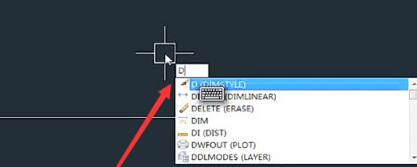
      1、输入D命令调出标注选项

AutoCAD2018更改标注样式的详细教程截图

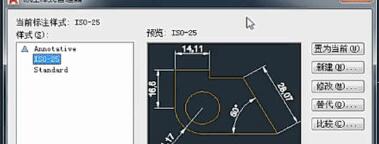
      2、进入标注样式管理器,

AutoCAD2018更改标注样式的详细教程截图

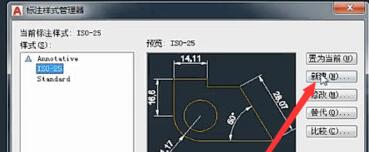
      3、点击右侧的新建按钮,

AutoCAD2018更改标注样式的详细教程截图

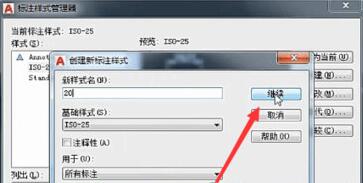
      4、给新的样式起一个名字,

AutoCAD2018更改标注样式的详细教程截图

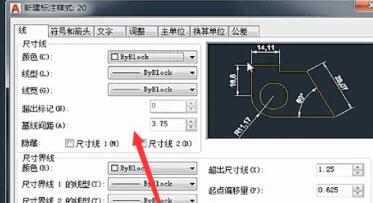
      5、设置样式的各种属性,比如用什么线条等等

AutoCAD2018更改标注样式的详细教程截图

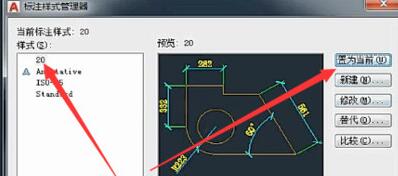
      6、最后就可以在标注列表看到新建的标注了,点击置为当前按钮即可。

AutoCAD2018更改标注样式的详细教程截图

      还不了解AutoCAD2018更改标注样式的详细步骤的朋友们,不要错过小编带来的这篇文章哦。