当前位置: 首页 - 学院 - 教程 - PC教程 - 正文

AutoCAD2019删掉多余线段的操作步骤

2020-01-20 10:17:03 来源:下载之家 作者:tjxz

AutoCAD2019

AutoCAD2019

软件类型:cad软件 软件大小:1.71GB 软件平台:  WinALL  软件语言:简体

标签: autocad AutoCAD2019 cad2019 CAD软件

查看详情

      一些网友表示还不太清楚AutoCAD2019如何删掉多余线段的相关操作,而本节就介绍了AutoCAD2019删掉多余线段的操作步骤,还不了解的朋友就跟着小编学习一下吧,希望对你们有所帮助。

      AutoCAD2019删掉多余线段的操作步骤

AutoCAD2019删掉多余线段的操作步骤

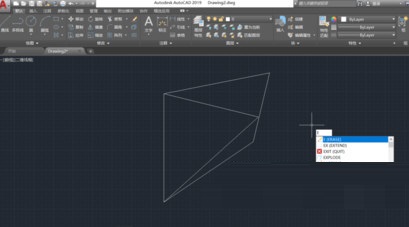
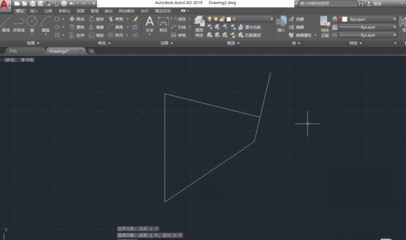
      这里画了一个图(奇形怪状)我们看它不舒服,想把一些边删了
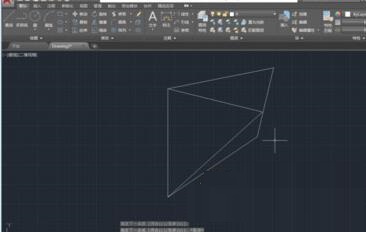
AutoCAD2019删掉多余线段的操作步骤截图

      鼠标随便找个空白的地方,键盘输入e

AutoCAD2019删掉多余线段的操作步骤截图

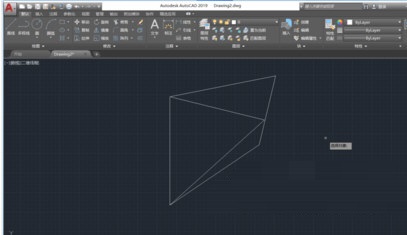
      按空格键,这时鼠标变成一个方块

AutoCAD2019删掉多余线段的操作步骤截图

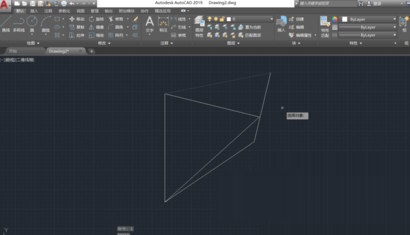
      现在可以去选择我们想删的线,点击它,它会变成灰色

AutoCAD2019删掉多余线段的操作步骤截图

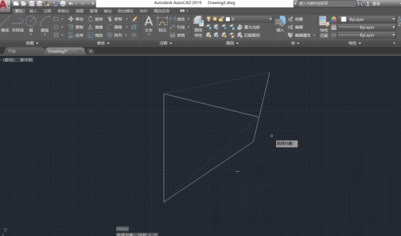
      可以点多条线,这时检查一下是不是想删的线都变为灰色了

AutoCAD2019删掉多余线段的操作步骤截图

      最后再按空格键,所有灰色的键是不是不都不见了,看起来干净多了。

AutoCAD2019删掉多余线段的操作步骤截图

      上文就讲解了AutoCAD2019删掉多余线段的操作方法,希望有需要的朋友都来学习哦。