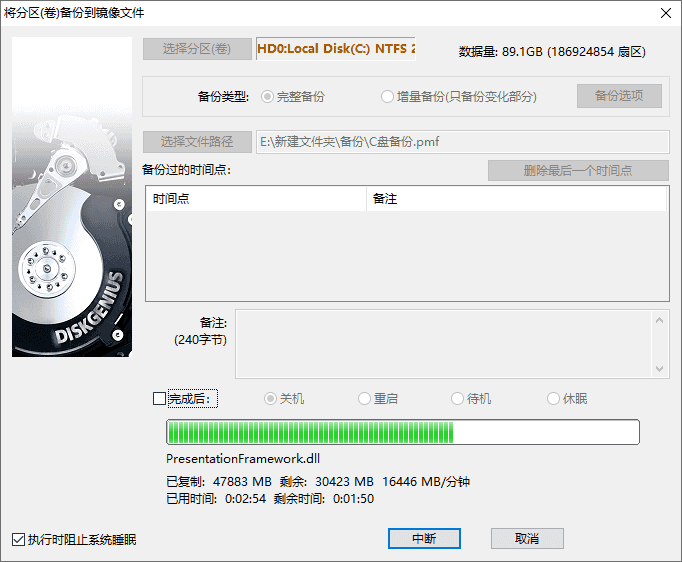
DiskGenius是一款功能强大的磁盘管理工具,广泛应用于数据恢复、分区管理、磁盘克隆和备份等领域。DiskGenius软件的备份分区功能支持将整个分区中的所有文件数据或其它数据备份到指定的文件(称为“镜像文件”)中,以便在分区数据遭到破坏时恢复。

diskgenius怎么备份c盘?diskgenius备份c盘的方法
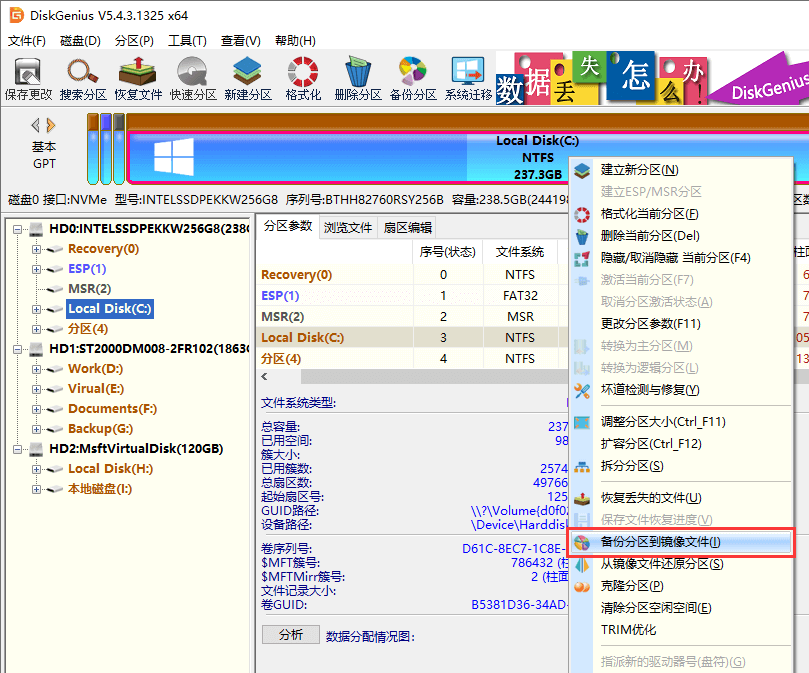
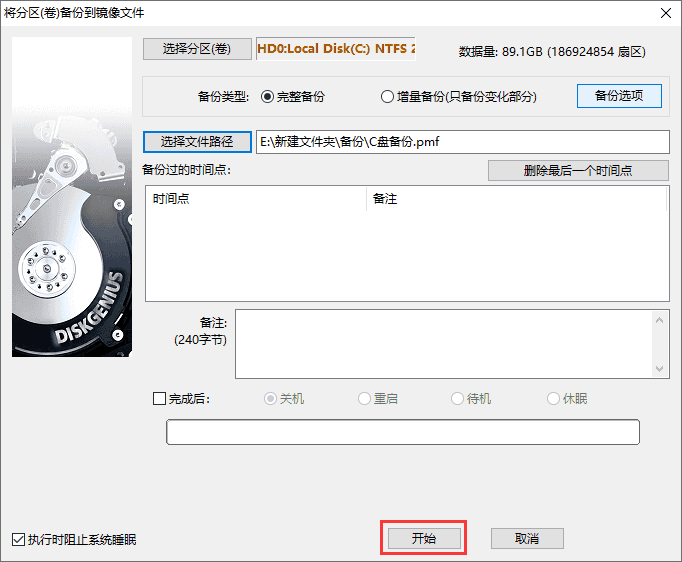
1. 运行DiskGenius软件,选中需要备份的分区,点击工具栏按钮“备份分区”,或鼠标右击该分区然后选择“备份分区到镜像文件”菜单项。
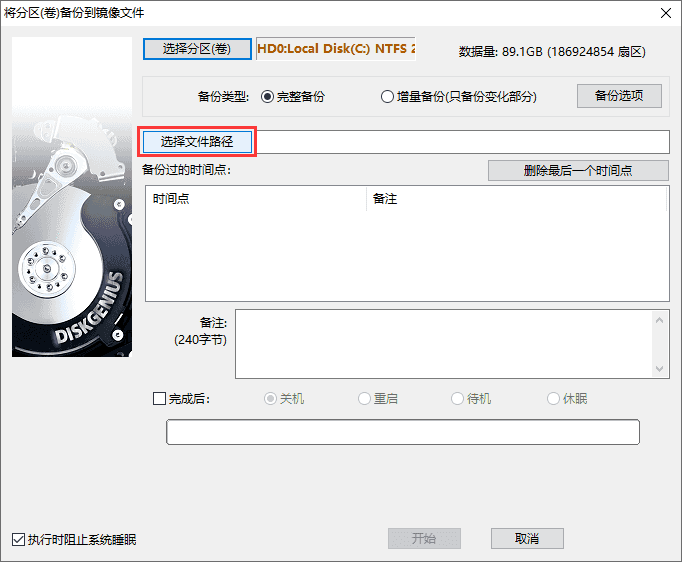
2. 会弹出以下对话框,在这里可以对分区备份操作进行详细设置。点击“选择文件路径”按钮,为镜像文件选择存放位置。
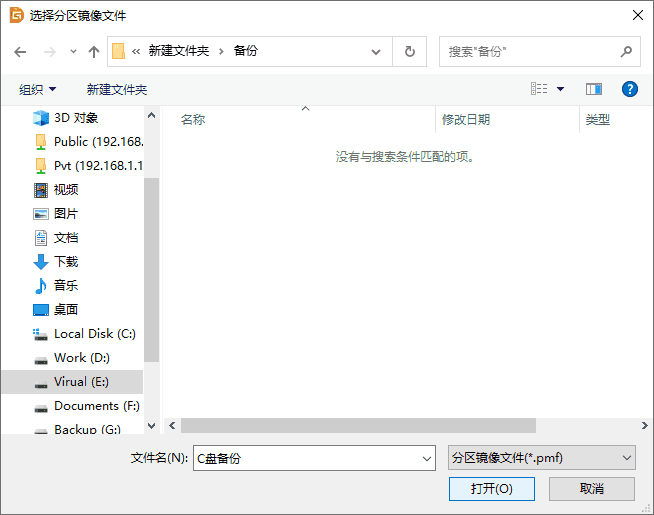
3.选择保存备份文件的位置,并为文件命名,然后点击“打开”按钮。
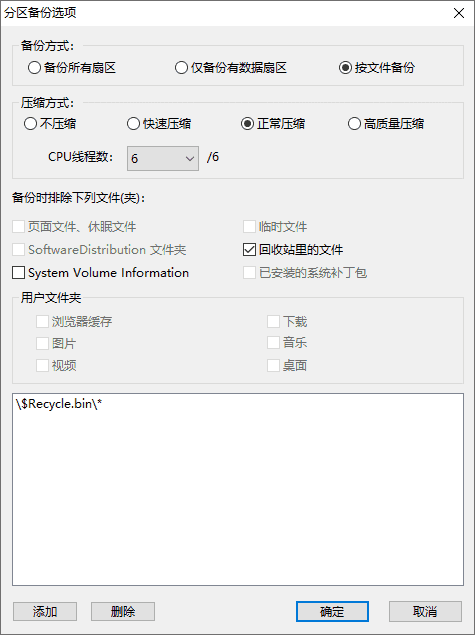
4. 此外,还可以点击“备份选项”按钮对分区备份进行高级设置。如图下图所示,在“分区备份选项”窗口,可以选择备份方式、压缩方式以及备份时需要排除的文件(夹)等。
5. 点击“开始”按钮,程序开始对分区进行备份。
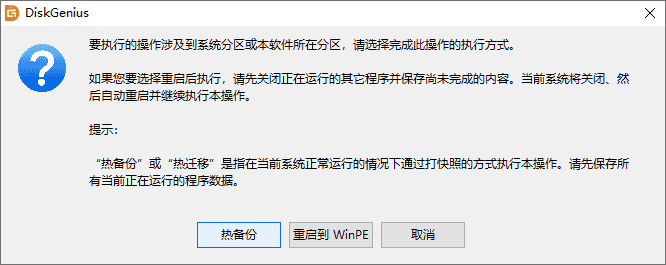
6.点击“热备份”按钮,软件会立刻对系统分区进行备份;如果选择“重启到WinPE”,当前系统将自动重启到WinPE环境并继续执行备份操作。
7.程序正在备份分区,备份完成后,点击“完成”按钮即可。