当前位置: 首页 - 学院 - 教程 - PC教程 - 正文

diskgenius怎么合并两个分区?diskgenius合并两个分区的方法

2026-01-12 17:03:35 来源:互联网 作者:xzwh

diskgenius

diskgenius

软件类型:磁盘工具 软件大小:39.49MB 软件平台:  WinALL  软件语言:简体

标签: diskgenius 文件数据恢复 磁盘分区

查看详情

DiskGenius是一款功能强大的磁盘分区管理软件,广泛应用于数据恢复、分区管理、磁盘克隆等领域。其中,DiskGenius软件的合并分区功能非常实用,该功能可以帮助用户更好地管理和利用磁盘空间,提升磁盘性能和管理效率。

diskgenius怎么合并两个分区?diskgenius合并两个分区的方法

diskgenius怎么合并两个分区?diskgenius合并两个分区的方法

1、首先打开"DiskGenius"软件,大家可以看到一个带有两个分区的硬盘。
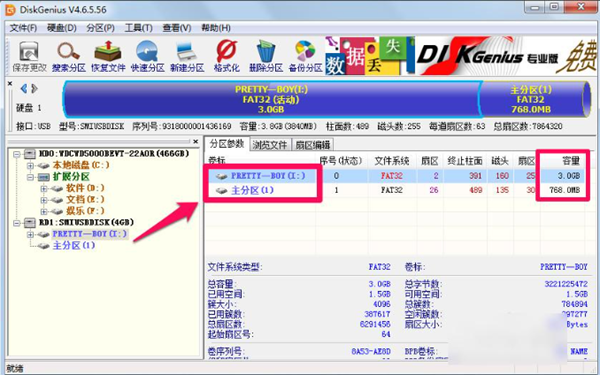
diskgenius怎么合并两个分区?diskgenius合并两个分区的方法截图

2、鼠标右键单击其中一个分区,选择"删除当前分区"。(注意:对硬盘进行合并和分区操作前最好先备份文件。)
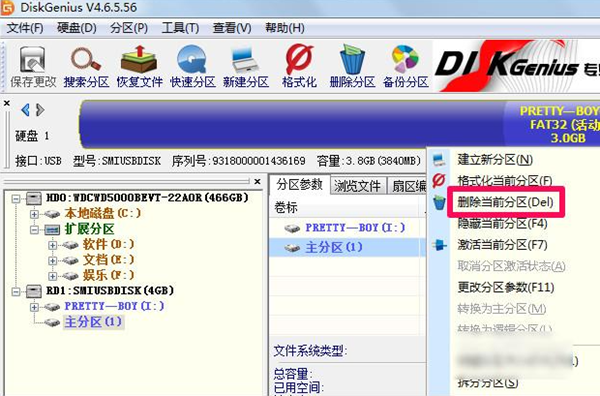
diskgenius怎么合并两个分区?diskgenius合并两个分区的方法截图

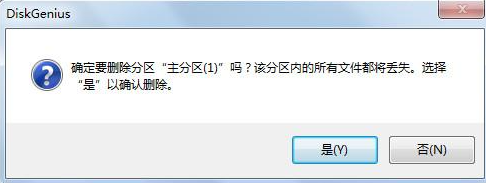
3、页面会提示删除该分区文件将丢失,点击"是"。

diskgenius怎么合并两个分区?diskgenius合并两个分区的方法截图

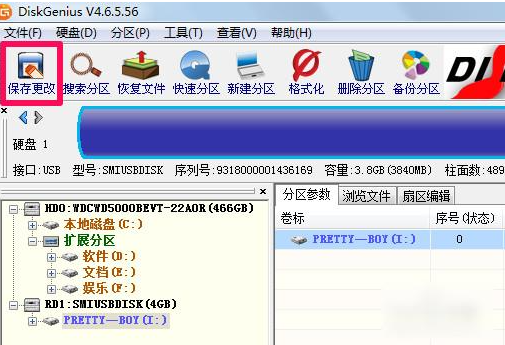
4、删除分区后,点击页面左上角的"保存更改"。

diskgenius怎么合并两个分区?diskgenius合并两个分区的方法截图

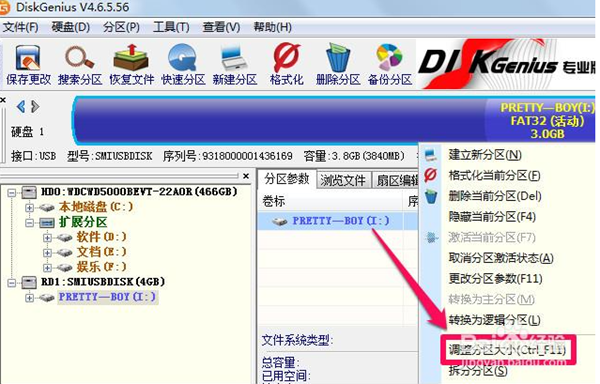
5、保存更改后,鼠标右键单击想要合并分区的盘符,点击"调整分区大小"。

diskgenius怎么合并两个分区?diskgenius合并两个分区的方法截图

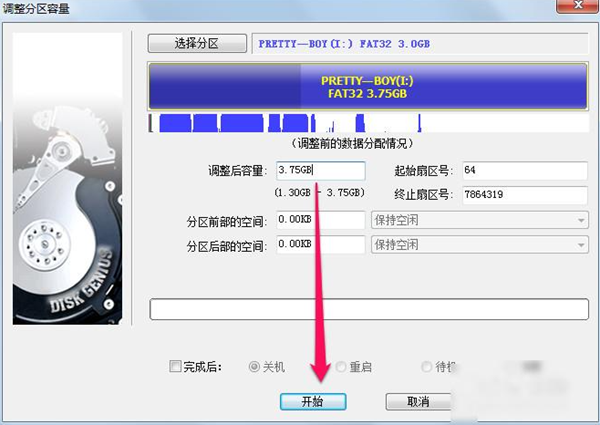
6、调整分区大小为最大即可,可以通过鼠标放在两个盘符中间拖动调节或者直接鼠标输入。
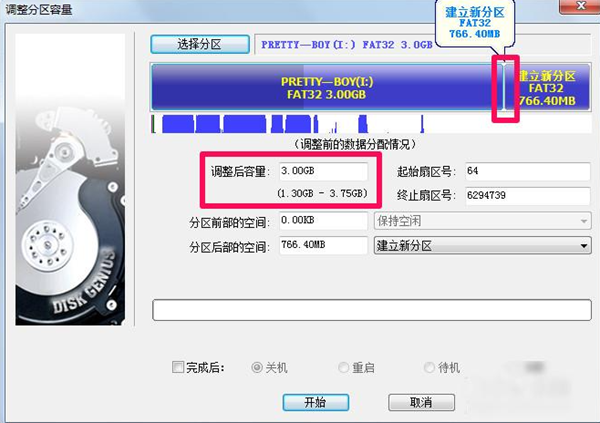
diskgenius怎么合并两个分区?diskgenius合并两个分区的方法截图

7、设置好容量后,点击"开始",等待合并分区处理完成即可。

diskgenius怎么合并两个分区?diskgenius合并两个分区的方法截图