


 paragon ntfs for mac 中文版v15.11.876
 Crossover 官方版24.0.4
 Windows11 ppt 4.3.5.10
 Glary Utilities 6.50.0.54
 驱动人生 10.3.67.152
 Iobit Uninstaller 中文特别版 v16.0.0
 DisplayX是一款小巧实用的显示器测试工具,DisPlayX软件是用于评测显示器的显示能力,不管显示器多大,老的crt或者新的液晶显示器都可以进行测试,DisPlayX可以来测试显示屏坏点,颜色,灰度等等情况,Ddisplayx显示器测试程序可以运行在win9X/NT/2K/XP系列操作系统中。
相关推荐
| 相关软件 | 版本说明 | 下载地址 |
|---|---|---|
| cpu-z | cpu检测工具 | 查看 |
| Core Temp | 处理器温度检测工具 | 查看 |
| HD Tune Pro | 硬盘检测工具 | 查看 |
| SI Afterburner | 显卡检测工具 | 查看 |
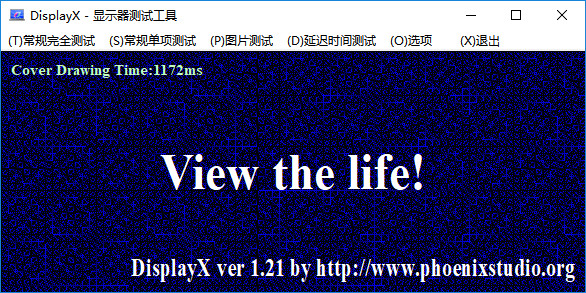
DisplayX软件功能
坏点精准检测
内置黑、红、绿、蓝、白等7种纯色模式,单击鼠标快速切换。亮点在黑色背景下持续发光,暗点在对应原色背景下无法显色,死点在所有颜色下均无反应,三类问题一目了然。
色彩与灰度测试
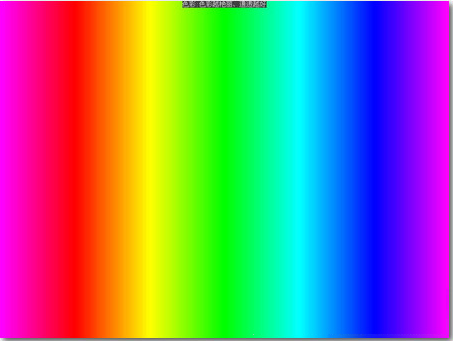
通过标准色卡图案对比显示效果与标准色卡的差异,初步判断色域覆盖能力。256级灰阶测试检验显示器还原灰阶的能力,色彩过渡越平滑,说明显示器层次感越强。
对比度与亮度校准
提供多级灰阶和对比度测试图,辅助用户将亮度、对比度等参数调整到最佳状态。通过专用对比度测试图案,形成"低亮度、高对比度"的健康显示方案。
响应时间测试
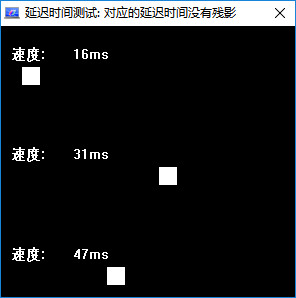
通过动态测试图案直观检测显示器响应速度,判断是否存在拖尾现象。适配游戏玩家、视频编辑等对响应速度有严格要求的应用场景,最高支持测试至16毫秒。
几何失真检测
生成网格和圆形图案,检测显示器是否存在画面拉伸、变形问题。对需要精准尺寸显示的CAD设计、视频剪辑工作至关重要,确保图形保持原状不变形。
呼吸效应与会聚
检测屏幕边框在黑白过渡时是否存在明显抖动,评判显示器抗信号干扰能力。会聚测试检验显示器聚焦能力,各位置文字越清晰,聚焦性能越佳。
DisplayX软件特色
1、对比度:调节亮度,让色块都能显示出来并且亮度不同,注意确保黑色不要变灰,每个色块都能显示出来的好些。
2、对比度(高):能分清每个黑色和白色区域的显示器是上品。
3、灰度:测试显示器的灰度还原能力,看到的颜色过渡越平滑越好。
4、256级灰度:测试显示器的灰度还原能力。
5、呼吸效应:点击鼠标时,画面在黑色和白色之间过渡时如看到画面边界有明显的抖动,则不好,不抖动为好。
6、几何形状:调节几何形状以确保不会出现变形。
7、色彩:测试显示器显示色彩的能力。
8、会聚:测试显示器的聚焦能力,各个位置的文字越清晰越好。
9、纯色:主要用于LCD检测坏点。
10、交错:用于查看显示效果干扰。
11、锐利:好的显示器可以分清边缘的每一条线(主要用于大尺寸电视测试)。
DisplayX使用教程
1、从本站下载displayx显示器测试工具后,直接打开,可以看到软件有常规完全测试、常规单项测试以及延迟时间测试等;
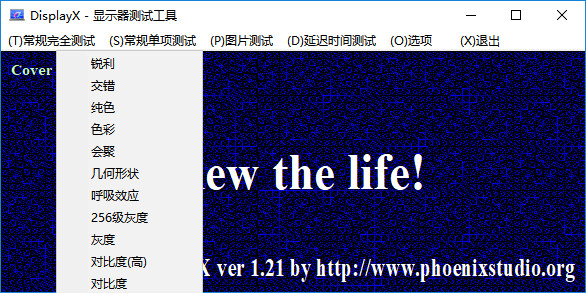
2、点击displayx 的常规完全测试,首先显示的是黑灰的方框,我们调节显示器亮度,使每个方框都能看清;
3、单击鼠标左键就会切换测试方法,在这里如果你的显示器能分清每个黑色和白色区域,那么恭喜你,显示器是很不错的;4、再次单击鼠标左键,会看到显示器的灰度测试,颜色过渡越平滑表示显示器越好;
6、另外在displayx软件中我们还可以进行延迟时间测试,看白色方框是否有残影。
DisplayX常见问题
displayx延迟时间测试的数据出来怎么看好坏?时间越短,显示器越好,反之,就越差
显示器测试工具如何进行图片测试?
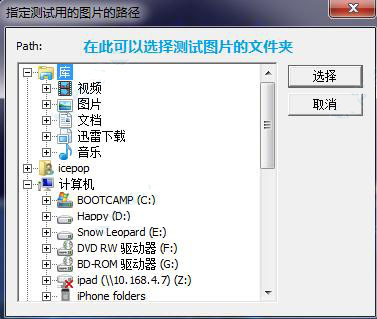
在显示器测试工具DisPlayX程序所在目录下新建一个pic文件夹并放入自己想测试的图片之后点击进行测试。在主界面点选“图片测试”就能激活,然后点鼠标左键切换图片,点鼠标右键退出测试。
DisplayX更新日志
新增 OLED 显示器专项检测优化模式,改进有机发光面板坏点识别算法
优化响应时间测试模块,提升 144Hz / 240Hz 高刷新率显示器检测精度
改进 256 级灰阶测试图案,增强对 10bit 色深显示器的灰阶分辨能力
修复部分高分屏(4K/8K)下测试图案显示比例异常的问题
优化软件启动速度,资源占用进一步降低