 傲梅分区助手专业版 v10.10.0
 易我分区大师 最新版 v16.0.0
 NeroVision Express 中文版 v3.1.0.25
 Etcher 官方版 v2.1.7
 飞火动态壁纸 官方版 v2.6.3.1
 Glary Utilities 中文版 v6.48.0.52
 Primo Ramdisk Ultimate Edition(虚拟硬盘工具)官方版是一款专业虚拟硬盘工具,最多支持创建128个虚拟硬盘。Primo Ramdisk Ultimate Edition生成的虚拟硬盘可被Windows系统识别为真实物理硬盘或逻辑硬盘,使用体验和实体硬盘无异。Primo Ramdisk Ultimate Edition支持格式化为Windows兼容的文件系统,用户可按需进行自定义配置。
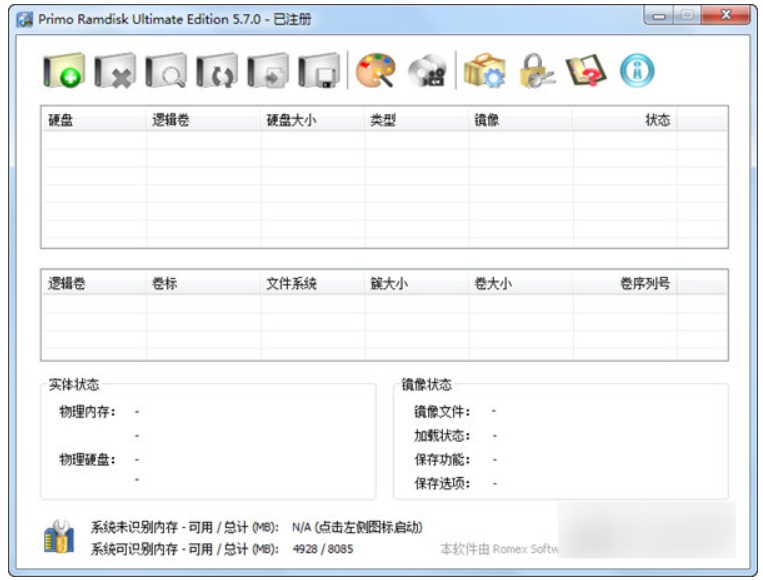
软件功能
1、虚拟硬盘可格式化为各类Windows兼容的文件系统,用户可根据使用需求对文件系统进行自定义设置。
2、采用专属优化算法将物理内存虚拟为硬盘,把磁盘文件读写转化为内存数据访问,凭借内存远高于传统硬盘的访问速度,大幅提升数据读写效率,突破硬盘性能瓶颈。
3、自带系统镜像功能,支持关机时自动将虚拟硬盘内容保存到镜像文件,开机时自动加载还原,确保开关机后虚拟盘数据不丢失。
4、搭载未识别内存管理接口(UIMMI),可利用系统未识别的内存创建虚拟硬盘,支持32位操作系统使用4GB以上的物理内存,避免内存资源浪费。
使用说明
创建新的虚拟磁盘的步骤:
1、打开Primo Ramdisk Ultimate Edition,点击左上角的新建硬盘。
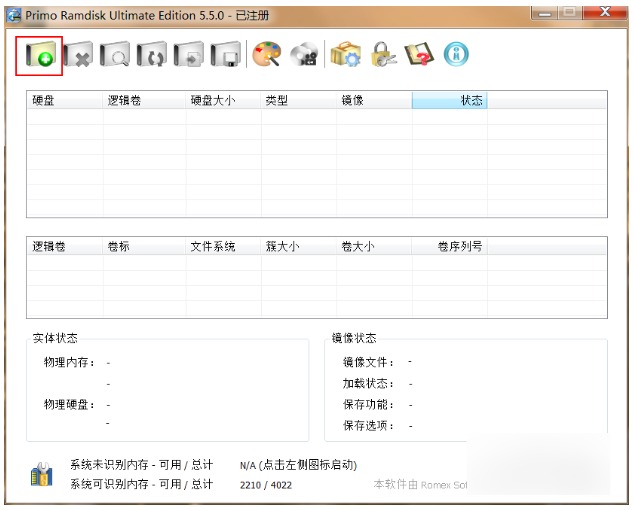
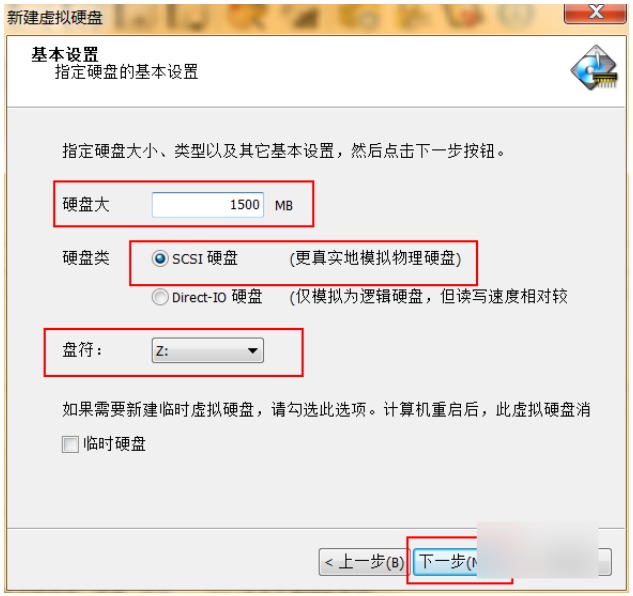
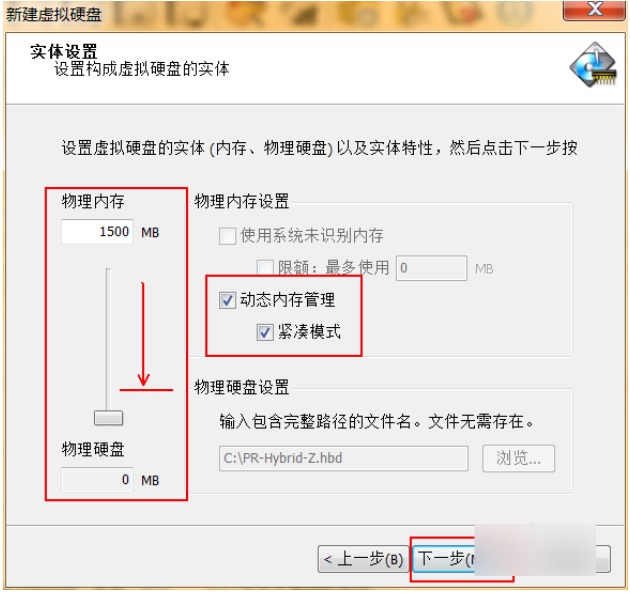
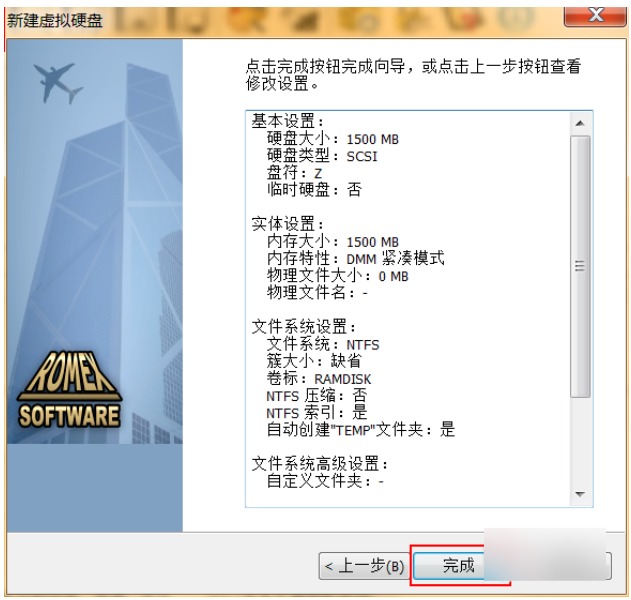
2、根据内存条容量设置硬盘大小,4G内存建议不超过1500M,6G、8G内存可选2048M(2G),盘符可自由选择。
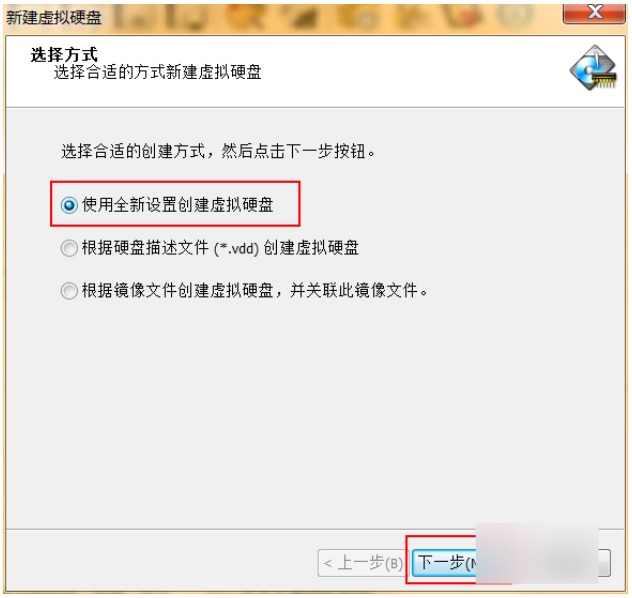
3、将左侧滑块拉到底部,勾选右侧对应选项(紧凑模式可节省内存),点击下一步。
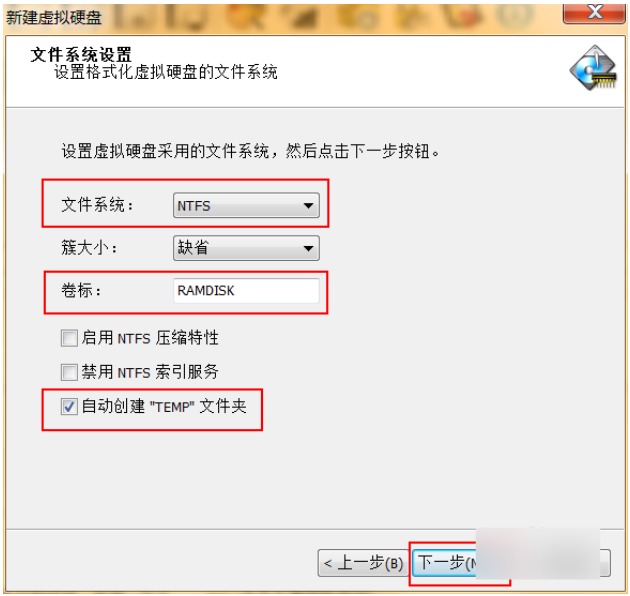
4、文件系统选择“NTFS”,卷标可保持默认,勾选“自动创建‘TEMP’文件夹”,点击下一步。
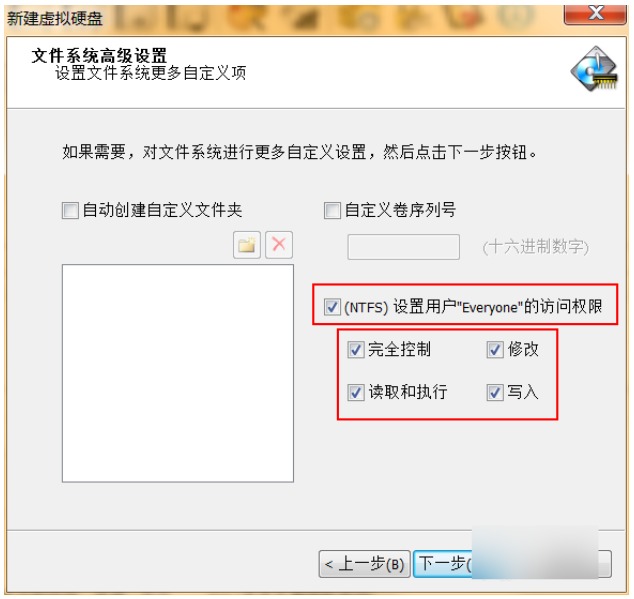
5、勾选红色方框内的选项,继续点击下一步。
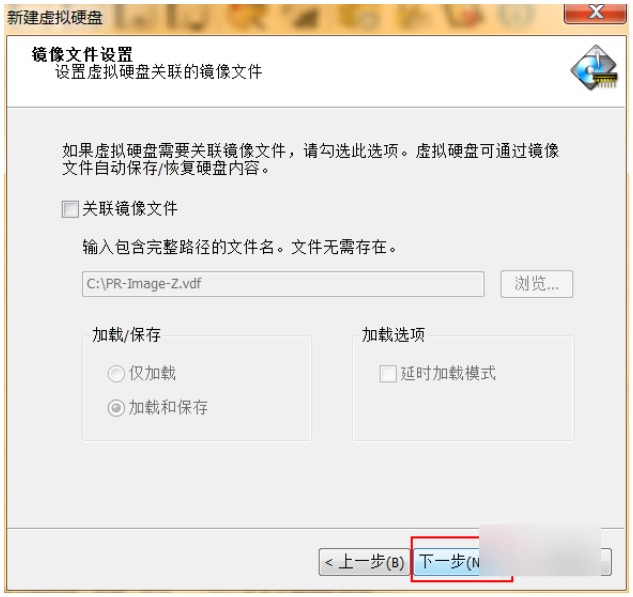
6、确认所有设置无误后,点击完成。
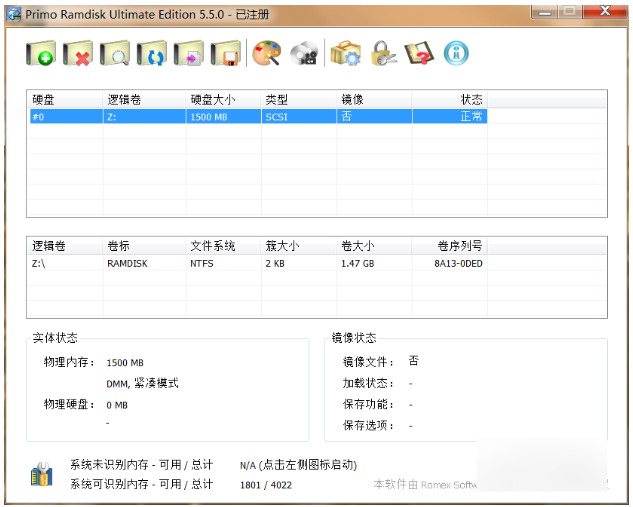
7、等待片刻,软件窗口内就会显示出新创建的虚拟磁盘。
注意事项
1、虚拟硬盘容量需根据自身物理内存合理设置,不可超出可用内存范围,避免占用过多内存导致系统运行卡顿。
2、内存虚拟硬盘在断电、重启后数据会自动清空,重要数据请及时备份;可开启镜像自动保存功能,实现开关机数据留存。
3、创建虚拟盘时注意选择盘符,避免与已有物理磁盘、外接存储设备的盘符发生冲突。
4、格式化虚拟硬盘前请确认盘内无重要文件,防止数据被误删丢失。
5、若使用定时镜像保存功能,建议合理设置保存间隔,平衡数据安全性与系统运行性能。