
 超级兔子 官方正式版v11.0.17.0
 驱动精灵在线版 官方版 v2025.8.5.220
 Nero TuneItUp Free 中文版 v2.6.0.134
 Etcher 官方版 v2.1.7
 飞火动态壁纸 官方版 v2.6.3.1
 Glary Utilities 中文版 v6.48.0.52
 华为电脑管家官方版是一款卓越的电脑管理软件,其界面设计精美且大方,功能强大且实用。这款软件集成了全面体检、硬件检测、驱动管理、电源管理以及手机管理等多项功能,为用户提供一站式的电脑管理体验。通过华为电脑管家,用户可以轻松实现电脑的全方位检测,从硬件状态、驱动更新到电源管理,都能得到详尽的监控和管理,确保电脑始终运行在最佳状态。

相关软件推荐
| 相关软件 | 版本说明 | 下载地址 |
|---|---|---|
| 360驱动大师 | 官方最新版 | 查看 |
| 腾讯电脑管家 | v12.12.19422.701 | 查看 |
| 驱动人生 | 标准版 | 查看 |
| 超级兔子 | 官方版 | 查看 |
|
win7优化大师 |
V1.80 |
查看 |
软件介绍
华为电脑管家官方版是一款专为华为和华为荣耀笔记本打造的电脑管理软件,集全面体检、硬件检测、驱动管理、电源管理、手机管理等多种功能与一身,绝对是一款不容错过的电脑管理软件。
功能介绍
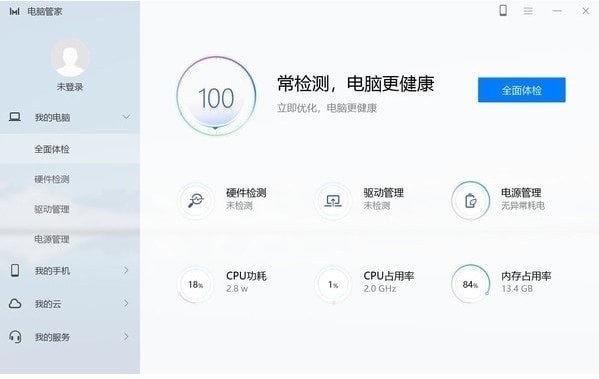
1、全面体验,电脑状态一目了然
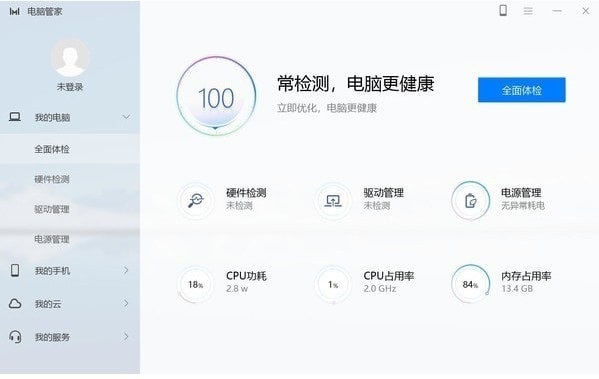
电脑管家采用了极简+经典的组合界面,从硬件、驱动、电源管方面全面检测电脑,电脑状态一目了然,而且还支持一键解决体验中发现的小问题。
2、硬件检测,精准识别硬件问题
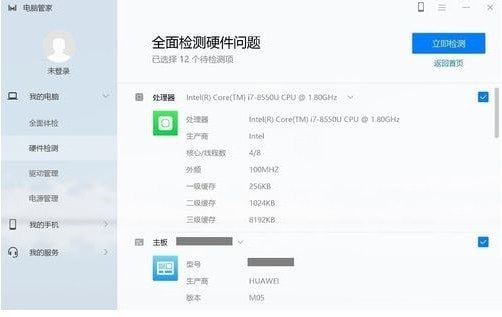
硬件检测,能便捷查询设备的硬件信息,全面了解它的详细配置,以及快速检测硬件是否异常,让你对自己的笔记本电脑了如指掌。
3、驱动管理,一键更新
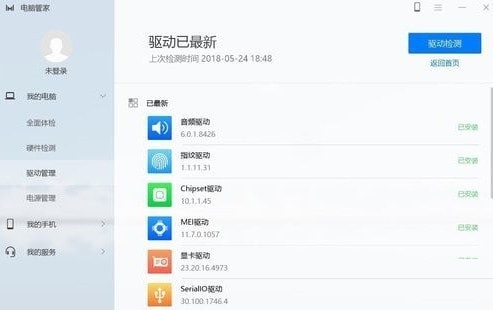
驱动管理,针对电脑中的驱动程序,进行智能推送官方最新更新,保证了硬件和操作系统的常用更新,一键全部更新功能更是让你告别繁琐的安装过程,保证电脑快人一步。
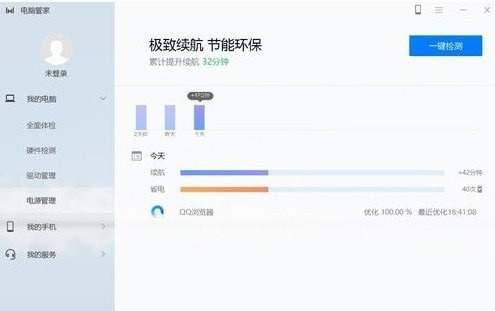
4、电源管理,极致续航,节能环保
只要你打开华为管家,华为电脑管家就会智能对软件进程进行管理,使非活动状态软件睡眠,不让其占用系统资源,却又不影响软件使用,从而自动提升了电脑续航能力。同时,也提供一键检测,一键增加续航时间。
5、手机管理,互联互通方便
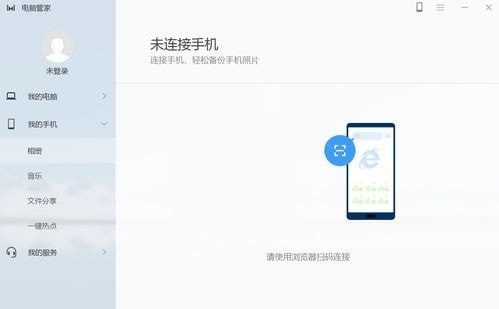
手机管理,轻松解决手机和计算机间的高速互联互通。“相册”、“音乐”完成与手机的自动连接并同步,实现手机照片、音乐的备份,解决手机内存不够的问题;“文件分享”与手机的“Huawei Share”完成文件的共享,实现多设备文件数据的直连免流量分享;一键热点直接将手机WLAN热点快速打开,实现电脑随时随地在网络条件下办公,在便捷上网的同时还能流量监控。~真的很方便!
6、售后便捷,服务智能化
售后服务,快速查阅“用户手册”、“常见问题”、“保修状态”……最重要的是,你可以在该界面上快速看到你产品的序列号,维保查询再也不用到处找了,真方便!
7、设置中心,管家设置简单
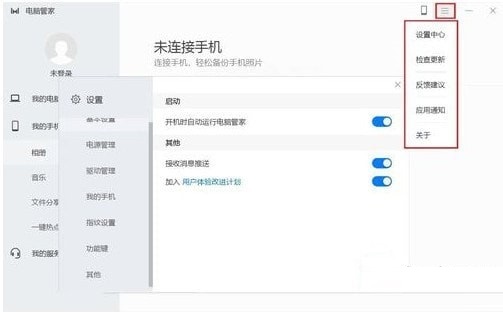
设置中心,电脑管家、驱动管理、指纹设置、智能省电、超级省电等开启功能键设置简单,手机共享文件存储位置、切换键盘的功能键/热键模式设置一目了然。
常见问答
华为计算机如何通过华为电脑管家备份手机相册和视频
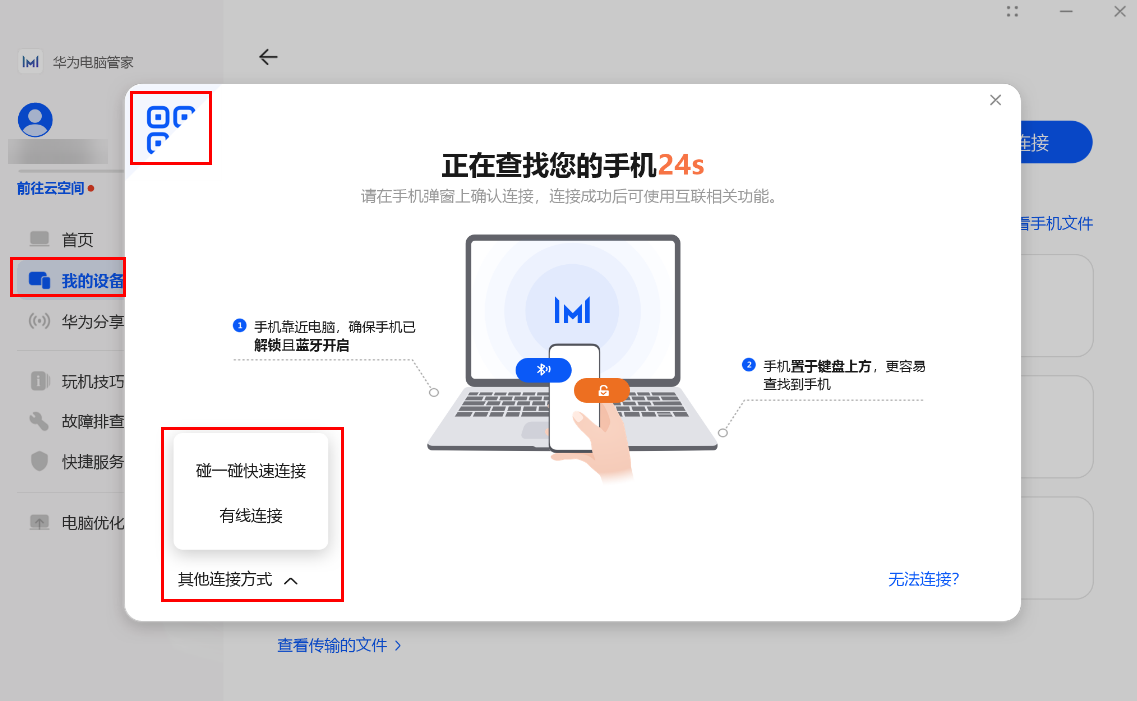
一.计算机端打开华为电脑管家,点击我的设备 > 我的手机 > 立即连接,按照界面提示选择任意一种方式,将您的手机与计算机连接。
二.点击我的设备 > 我的手机,选择备份手机相册或备份手机视频。
1.单次可备份的手机相册和视频数量没有限制。
2.请谨慎使用该界面的删除功能,点击删除并确认后,手机中的文件将被删除,且无法找回。
3.仅支持备份手机本地相册和视频,不支持备份手机存储卡中的相册和视频。
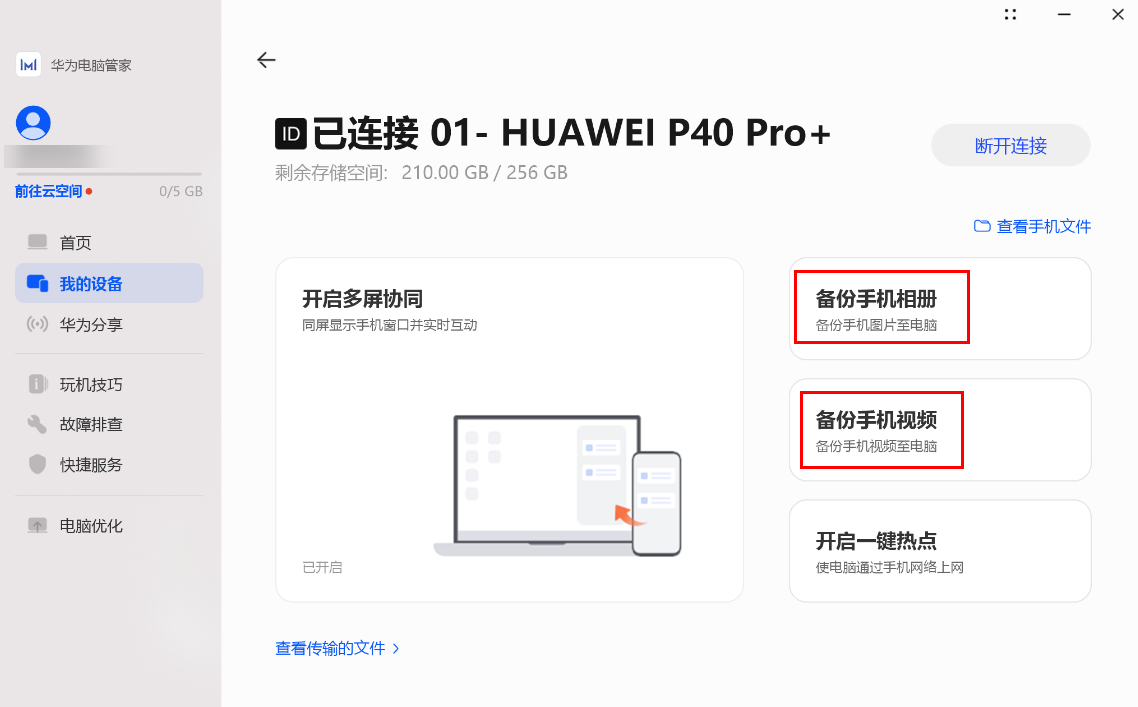
三.备份手机相册:
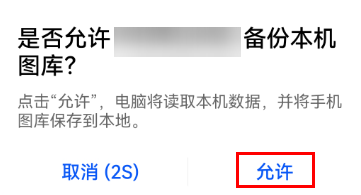
1.点击备份手机相册,在手机端选择允许进行确认。
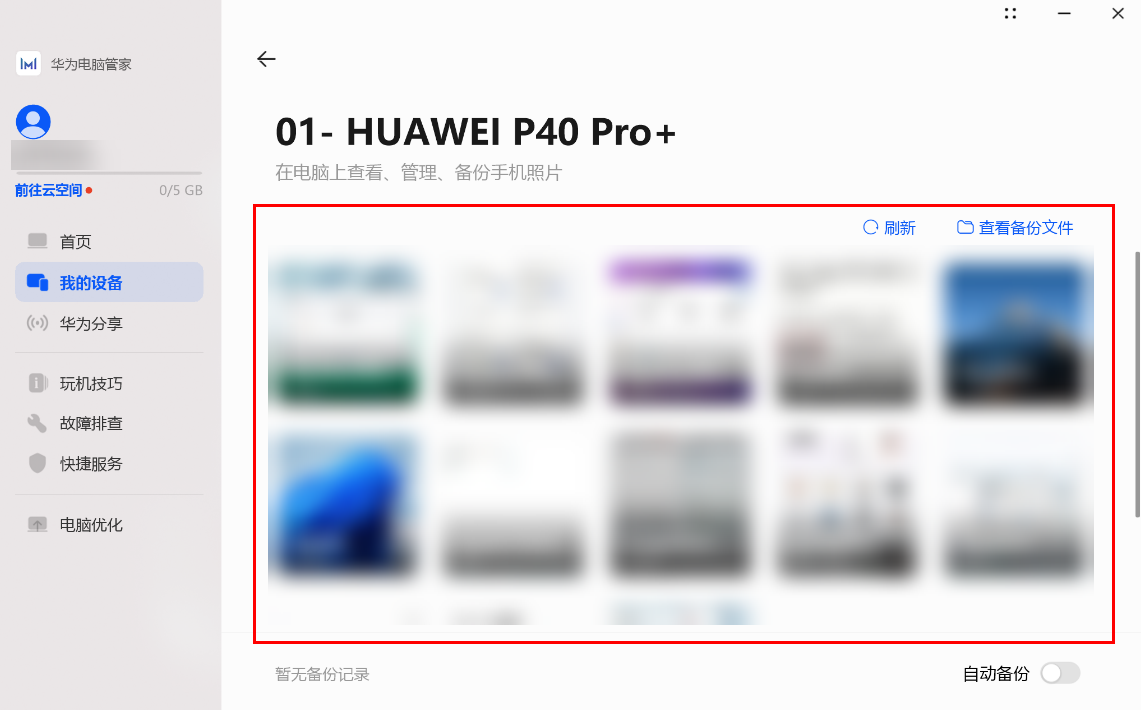
2.勾选需要备份的照片(若手机相册有多个文件夹,单击进入需要备份照片的文件夹),点击备份按钮即可将手机照片备份至计算机。
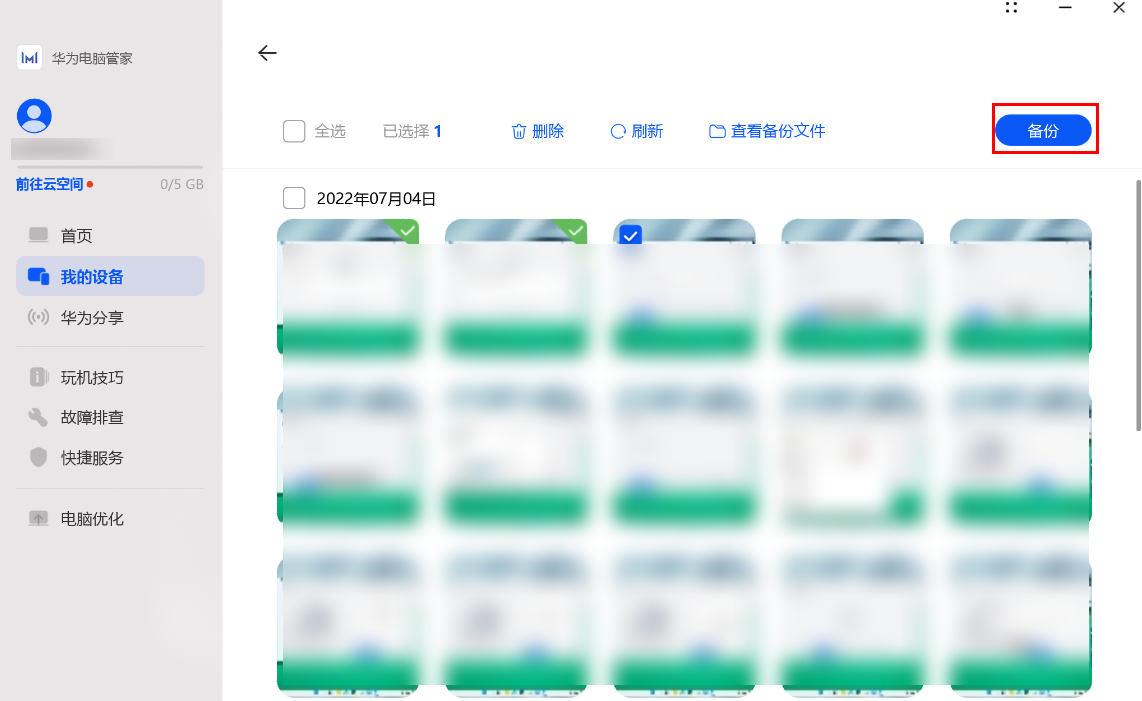
3.备份完成后,点击查看备份文件按钮,可直接跳转至备份文件的存储路径文件夹。您也可以手动修改备份文件的存储路径。
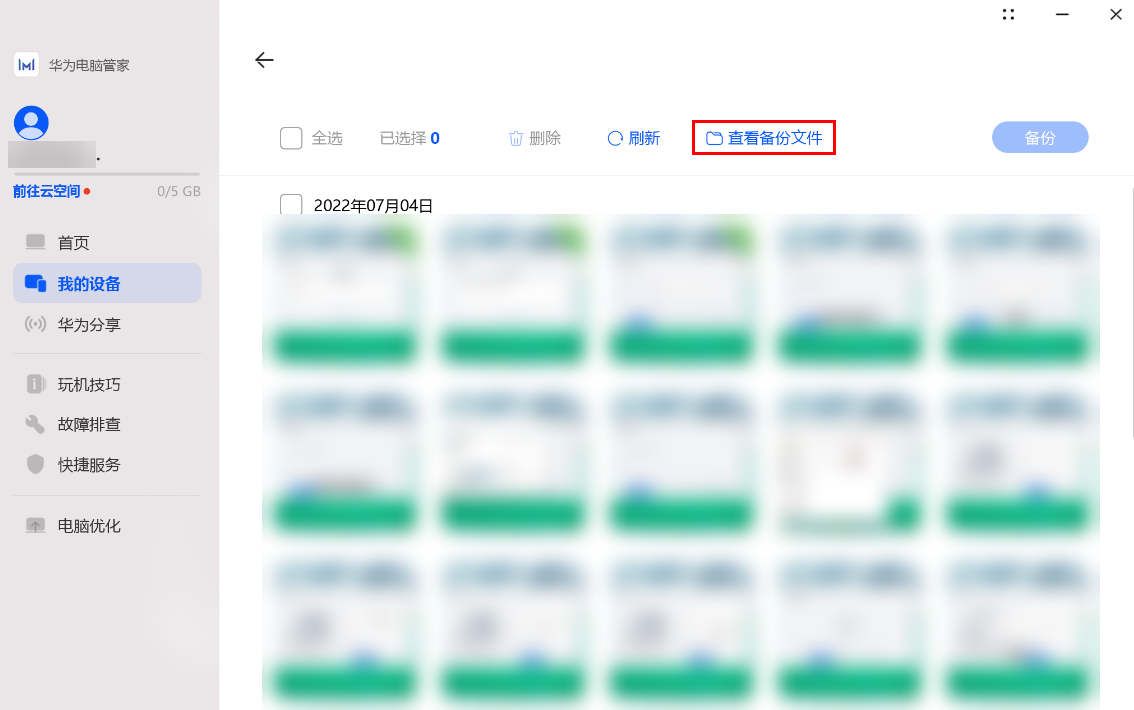
四.备份手机视频
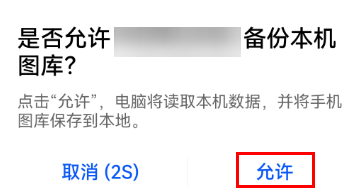
1.点击备份手机视频,在手机端选择允许进行确认。
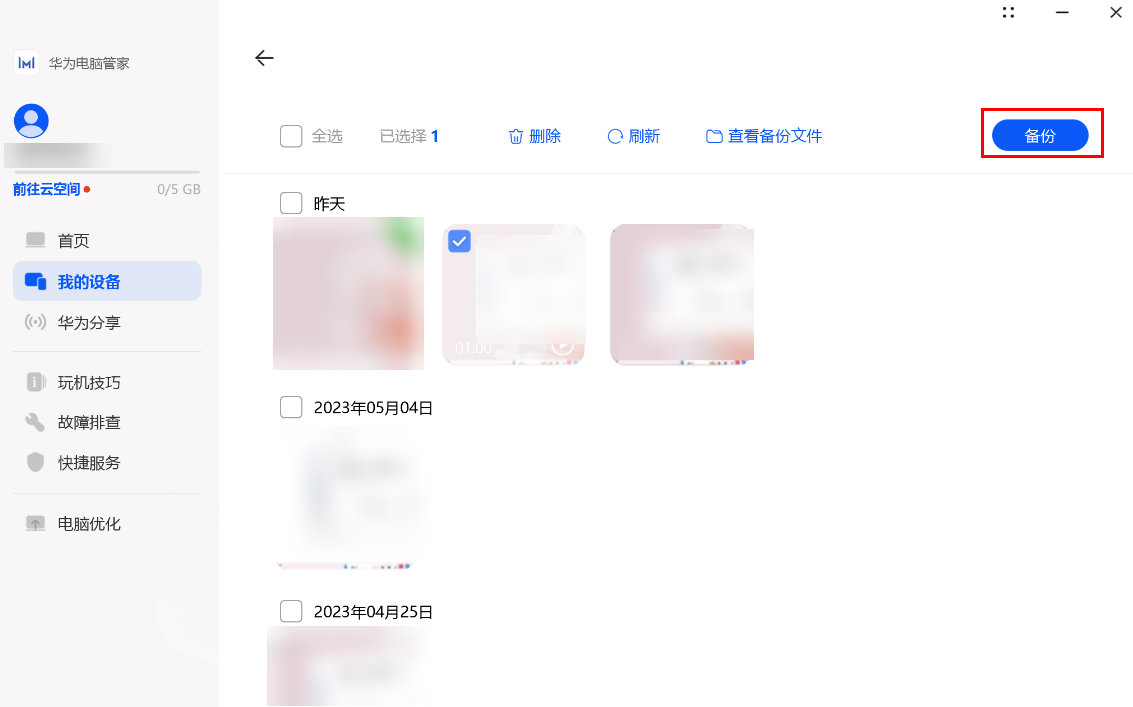
2.勾选需要备份的视频,点击备份按钮即可将手机视频备份至电脑。
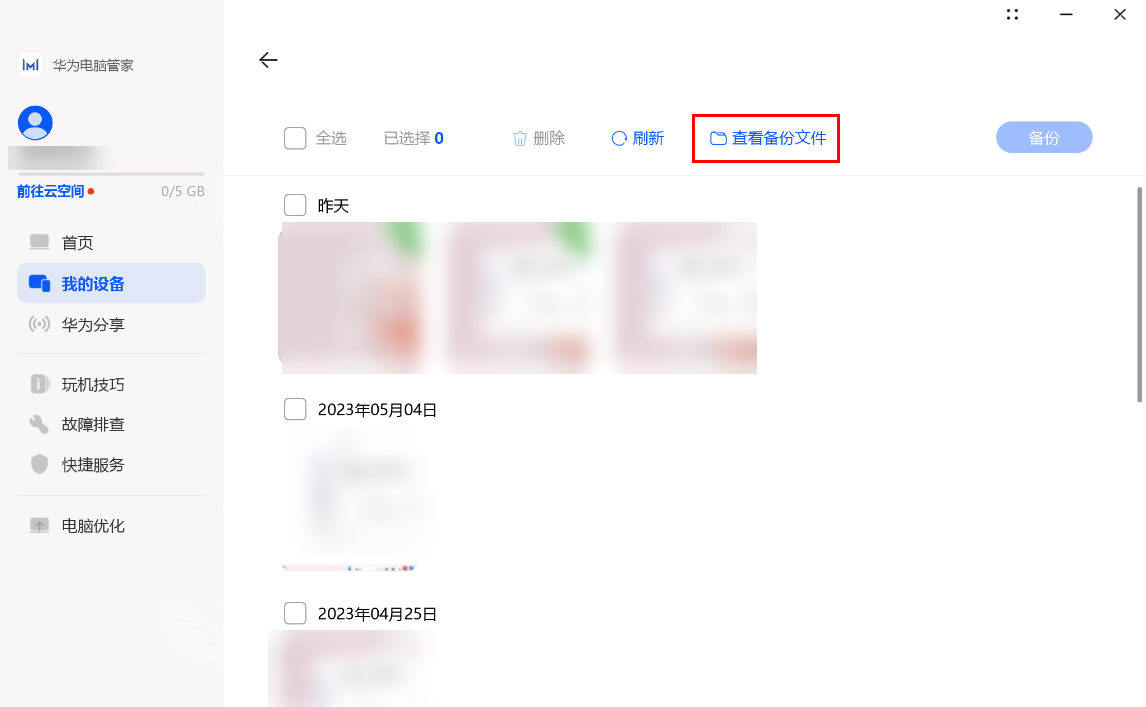
3.点击查看备份文件按钮,可直接跳转至备份文件的存储路径文件夹。您也可以手动修改备份文件的存储路径。
华为 Windows 计算机如何录制屏幕
一.在任务栏搜索框中输入“华为控制中心”并打开,点击智慧快录或录屏,开启录屏。
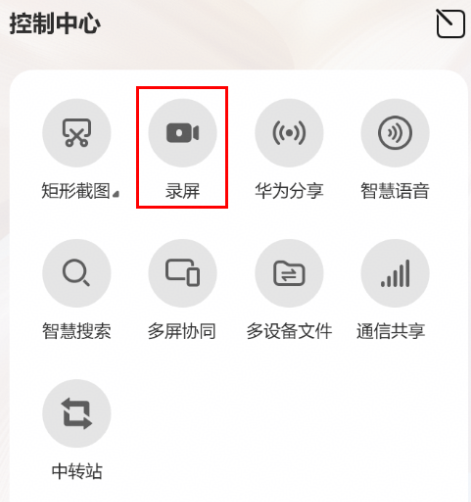
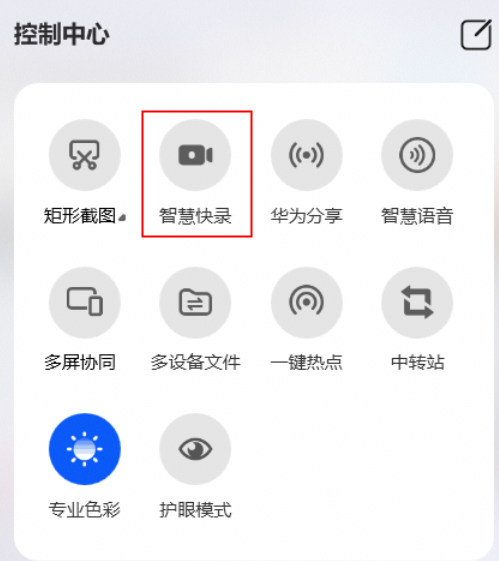
二.具体录屏设置可参考以下内容,使用前请您将华为电脑管家升级至最新版本。
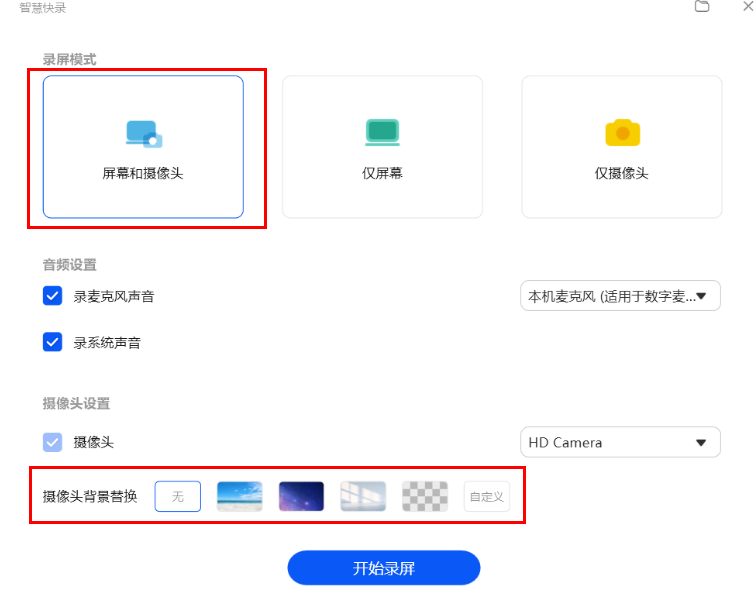
1.根据需要设置录屏模式和音频设置,然后点击开始录屏。
屏幕和摄像头:同时录制电脑屏幕和摄像头画面,自动融合画中画,轻松制作课件、游戏解说等视频。
仅屏幕:仅录制电脑屏幕。
仅摄像头:仅录制摄像头画面视频。
2.点击桌面左上角暂停、停止等图标,可以控制录屏节奏。
3.录制完成后,视频缩略图将显示在桌面右下角,点击可以浏览视频或打开视频位置。视频默认保存在 D:Huawei ShareScreenshot 路径下,您也可以手动修改视频文件保存路径。