
 电讯云网咖 最新版 v2.2.5
 directx修复工具免费版 v4.4.0.36953 标准版
 DirectX9.0c 官方安装版
 DirectX10 英文修改版 v10.1
 CrossOver2021 官方版 v2021
 驱动人生 10.2.59.126

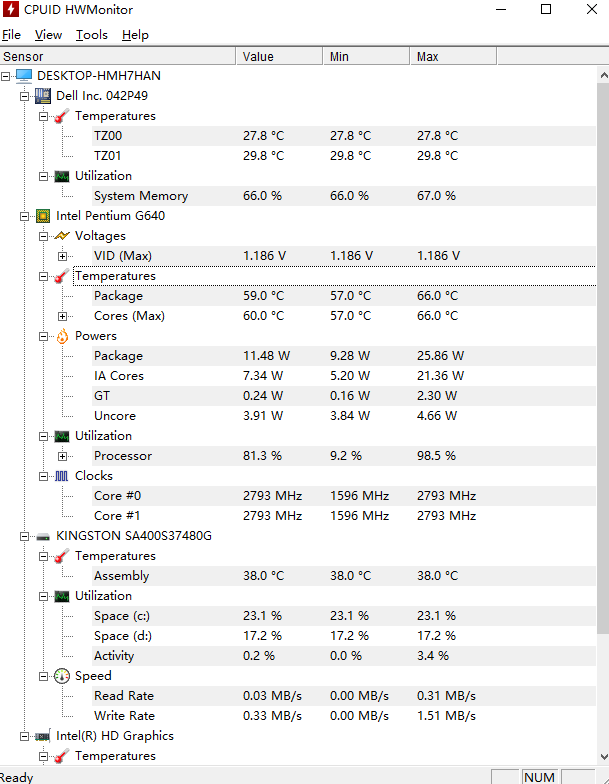
HWMonitor官方版是一款实用的电脑硬件监控软件。HWMonitor支持将单独或多个监控项目加入到系统托盘区显示的功能,支持以图片的方式来记录日志的功能。HWMonitor支持对CPU、主板、硬盘、显卡、风扇的监控,但专业版本相对于标准版多了个网络远程监控的功能。
相关推荐
| 相关软件 | 软件说明 | 下载地址 |
|---|---|---|
| 鲁大师 | 硬件检测 | 查看 |
| MSI Afterburner | 显卡超频 | 查看 |
| 360清理PRO | 清理工具 | 查看 |
| 华为电脑管家 | 电脑管理 | 查看 |
功能介绍
支持对CPU、主板、硬盘、显卡、风扇的监控
支持调节风扇转速的功能
支持对单个监控项目编辑命名的功能
支持将单独或者多个监控项目加入到系统托盘区显示的功能
支持硬盘唤醒和USB磁盘扫描
支持以图片的方式来记录日志的功能
软件特色
1、实时监控
可以实时监控电脑的各种硬件指标,如处理器、内存、显卡等。
2、精准度高
采用高级的监测技术,可以准确监测硬件性能和温度。
3、界面简洁
界面设计简洁清晰,易于操作和理解。
4、功能丰富
支持多种监测功能,如硬件性能测试、电压监测等。
使用教程
怎么看CPU功耗
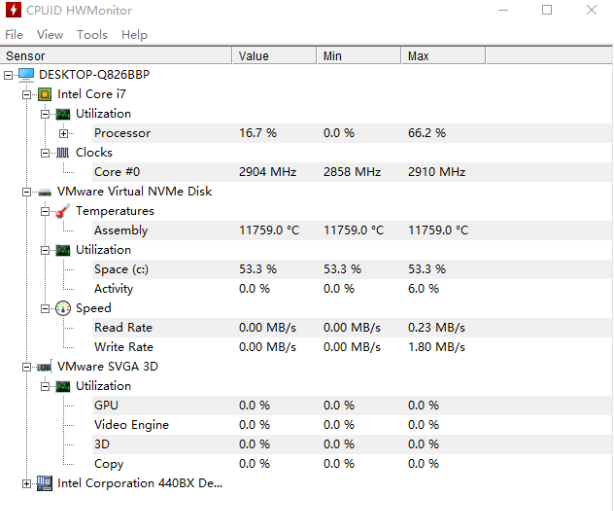
1、打开后,主界面如图所示;
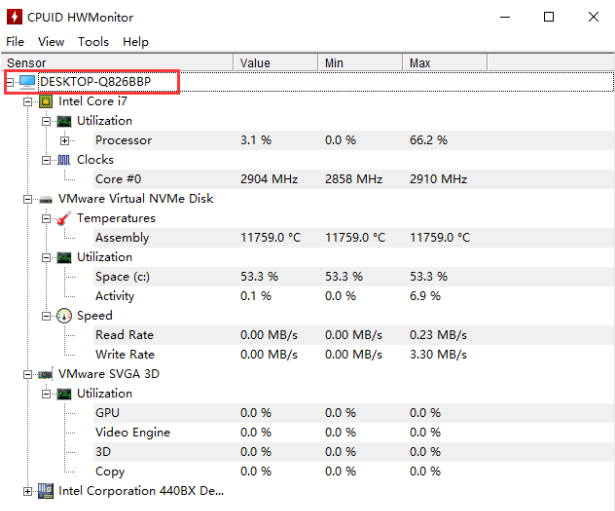
2、找到图示的一级根目录,这是你的计算机名字;
3、找到图示的二级目录CPU;
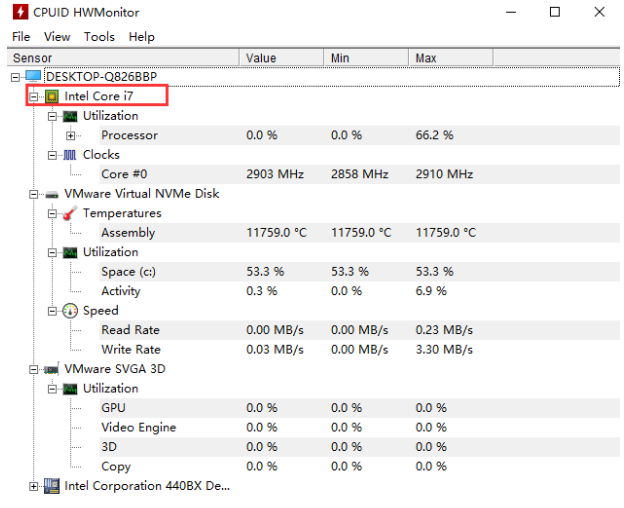
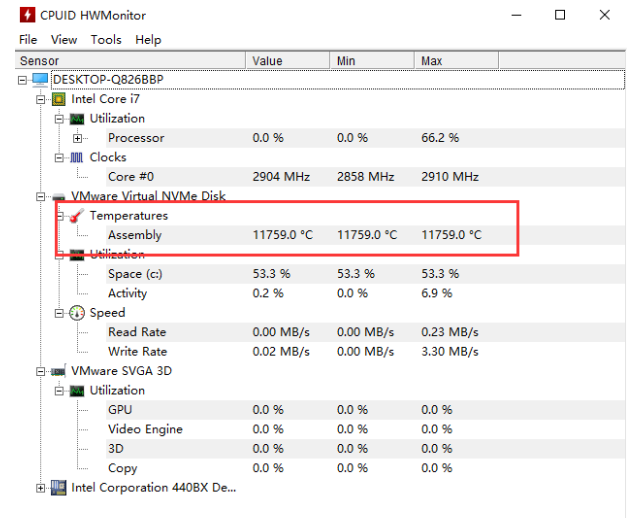
4、通过图示红色一栏可以看到CPU的温度,一般看第一栏Value就可以了,第二、第三栏目是温度波动的最小值与最大值;
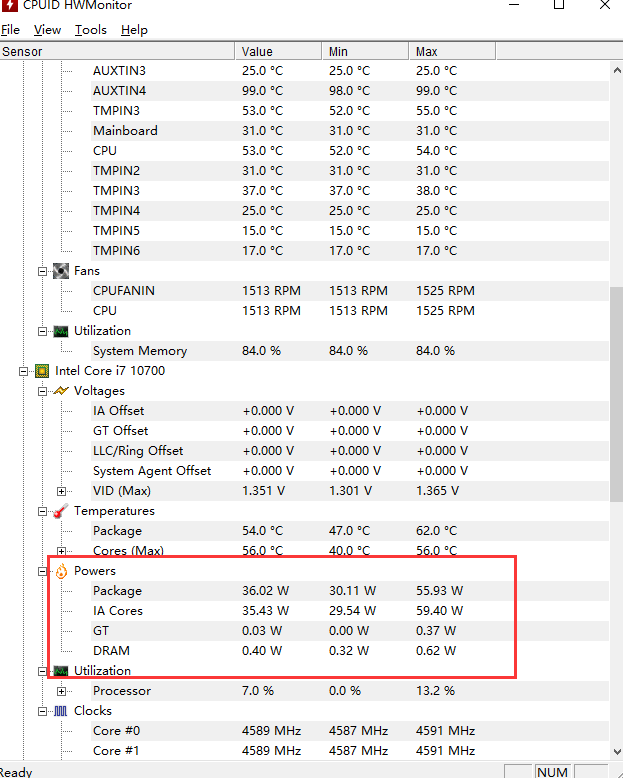
5、通过图示红色一栏可以看到CPU的功耗,一般看第一栏Value就可以了。
常见问题
1.HWMonitor报告CPU活动高于100%。
从版本1.53开始,HWMonitor报告处理器活动在某些情况下可能超过100%。在此版本中,HWMonitor使用实用程序计数器而不是时间计数器来计算CPU使用率,因此报告的值与Windows任务管理器中的值相匹配。然而,尽管任务管理器将最大值限制为100%,但HWMonitor不会报告超过100%的值,并且可能会报告超过100%的值,以反映时钟增加机制,如turbo模式。
2.一些内核在时钟部分显示*号。
*用于标识处理器中速度最快的内核(如果存在的话)。与其他内核相比,这些内核通常可以以稍高的时钟速度运行。
安装步骤
1、下载后,双击.exe应用程序,进入安装界面,可以自行选择安装位置。
2、安装过程需要几分钟,请耐心等待。
更新日志
AMD Ryzen 7 7700X3D(拉斐尔)。
AMD Ryzen Al Max+ 495,492,488(戈尔贡光环)。
AMD Ryzen Al Max 490,485(戈尔贡光环)。
AMD Ryzen Al Max PRO 495,490,485,480(戈尔贡光环)。
AMD Ryzen 9 9950X3D2(花岗岩岭)。
AMD Ryzen 9 PRO 9965X3D,PRO 9945(花岗岩岭).
AMD Ryzen7 PRO 9755,PRO 9745(花岗岩岭)。
AMD Ryzen 5 PRO 9645 (Granite Ridge)。
修复AMD Ryzen 5 5500U(Lucienne)被报告为7350U(Cezanne)。
英特尔诺瓦湖的初步支持。
英特尔野猫湖的初步支持。
英特尔酷睿Ultra 7 270K Plus、Ultra 5 250K和250KF Plus(Arrow Lake Refresh)。
英特尔酷睿7360和350((野猫湖)。
英特尔酷睿5 330、320和315(Wildcat Lake)。
英特尔酷睿3304(野猫湖)。
英特尔酷睿9273PQE,273PTE,273PE(巴特利特湖)
英特尔酷睿7253PQE,253PTE,253PE,251TE,251E(巴特利特湖)
支持HUDIMM和HSODIMM内存模块。
CQDIMM(4-rank CUDIMM)内存支持。
英特尔Arc B580/570上的VR温度。
新的蓝色主题。
新的实时图表。