当前位置: 首页 - 学院 - 教程 - PC教程 - 正文

wps怎样绘制直角三角形图形 wps绘制直角三角形图形的详细步骤

2020-08-24 14:37:26 来源:下载之家 作者:down

WPS2016

WPS2016

软件类型:办公软件 软件大小:102.14MB 软件平台:  WinALL  软件语言:简体

标签: wps office

查看详情

      本教程主要给各位亲们讲解了wps怎样绘制直角三角形图形的详细操作步骤,需要了解的亲们可以一起去看看下文wps绘制直角三角形图形的详细步骤,希望能够帮助到大家。

      wps怎样绘制直角三角形图形 wps绘制直角三角形图形的详细步骤

wps怎样绘制直角三角形图形 wps绘制直角三角形图形的详细步骤

      1、打开wps,进入其主界面;

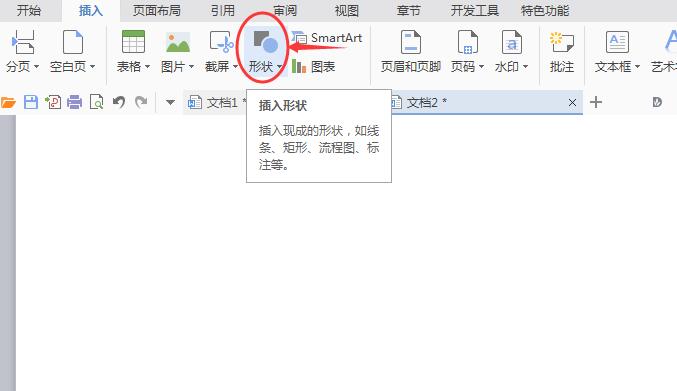
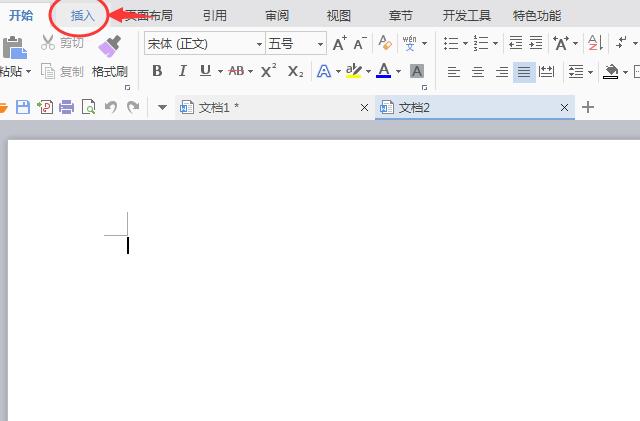
      2、在菜单栏中选择插入;
wps怎样绘制直角三角形图形 wps绘制直角三角形图形的详细步骤截图

      3、在插入菜单的工具中选择形状;

wps怎样绘制直角三角形图形 wps绘制直角三角形图形的详细步骤截图

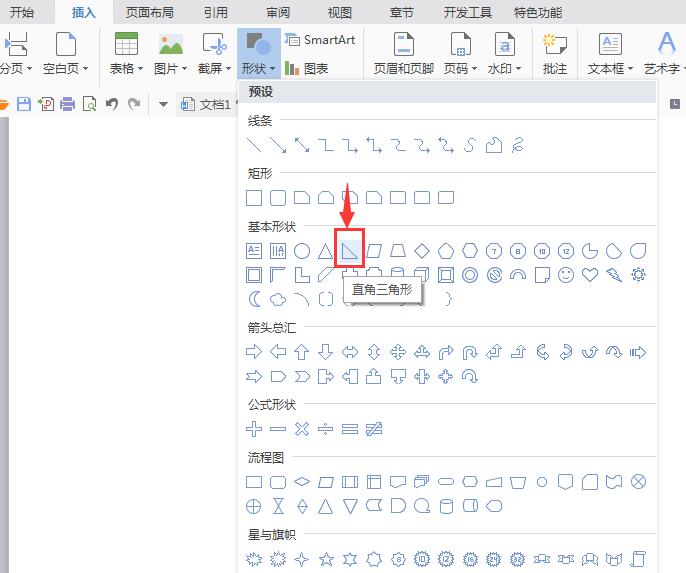
      4、在基本形状中选择直角三角形;

wps怎样绘制直角三角形图形 wps绘制直角三角形图形的详细步骤截图

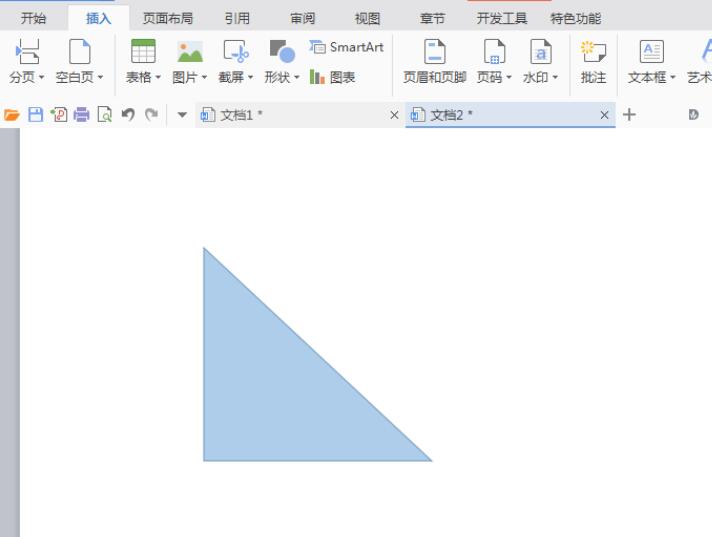
      5、按住鼠标左键不放,绘制一个直角三角形;

wps怎样绘制直角三角形图形 wps绘制直角三角形图形的详细步骤截图

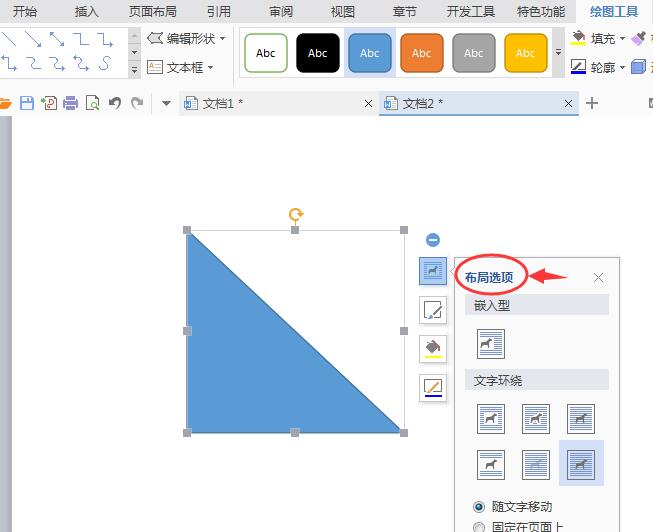
      6、在画出的直角三角形旁边出现的菜单中选择布局选项,可以设置该直角三角形的布局方式,我们设为随文字移动;
wps怎样绘制直角三角形图形 wps绘制直角三角形图形的详细步骤截图

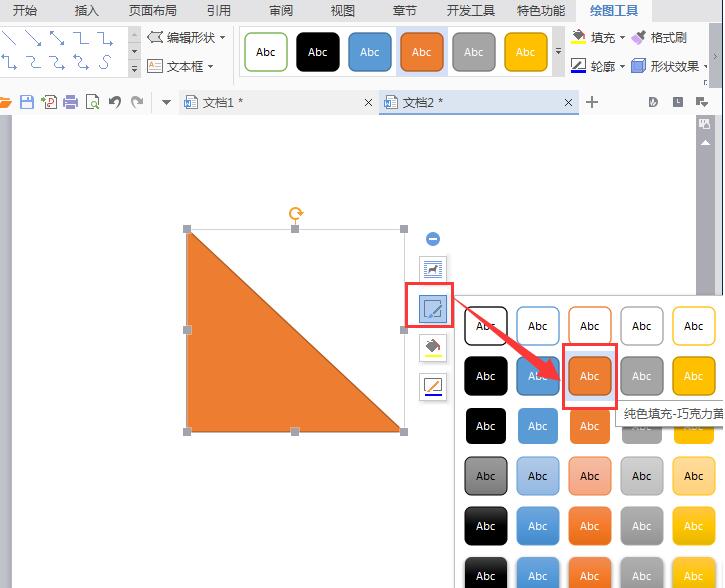
      7、还可以设置其形状样式;

wps怎样绘制直角三角形图形 wps绘制直角三角形图形的详细步骤截图

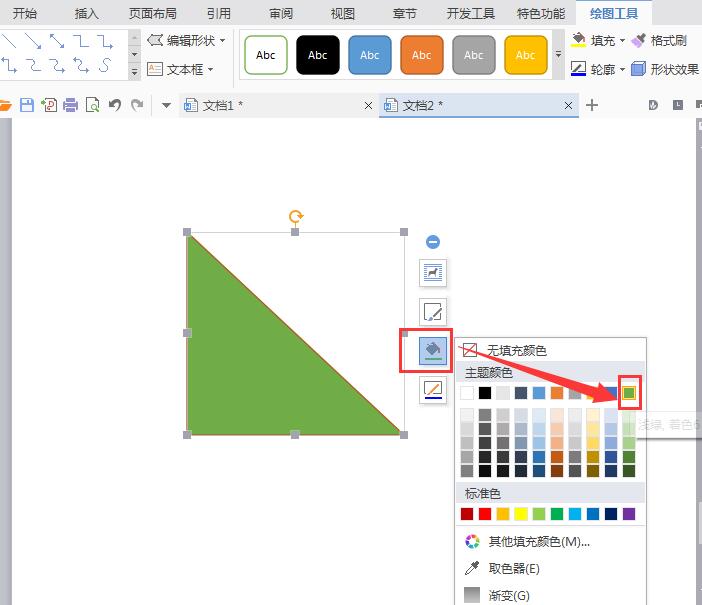
      8、还可以通过形状填充设置好该直角三角形的填充色。

wps怎样绘制直角三角形图形 wps绘制直角三角形图形的详细步骤截图

      上面就是小编为大家讲解的wps绘制直角三角形图形的详细步骤,一起来学习学习吧。相信是可以帮助到一些新用户的。