当前位置: 首页 - 学院 - 教程 - PC教程 - 正文

PPT文档中取消英文字母下红色波浪线的详细步骤

2020-07-17 14:51:05 来源:下载之家 作者:tjxz

PowerPoint

PowerPoint

软件类型:办公软件 软件大小:5.69MB 软件平台:  WinALL  软件语言:简体

标签: powerpoint

查看详情

      最近不少伙伴咨询怎样取消PPT文档中英文字母下红色波浪线的操作,今天小编就带来了PPT文档中取消英文字母下红色波浪线的详细步骤,感兴趣的小伙伴一起来看看吧!

      PPT文档中取消英文字母下红色波浪线的详细步骤

PPT文档中取消英文字母下红色波浪线的详细步骤

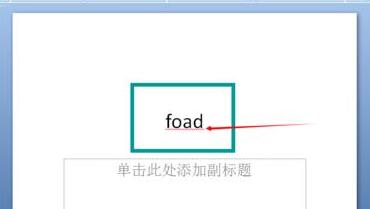
      1、这里输入“foad”,它就会有红色的波浪线,提示有拼写的错误。
PPT文档中取消英文字母下红色波浪线的详细步骤截图

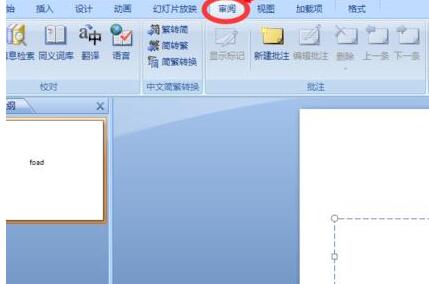
      2、点击工具栏中的“审阅”。

PPT文档中取消英文字母下红色波浪线的详细步骤截图

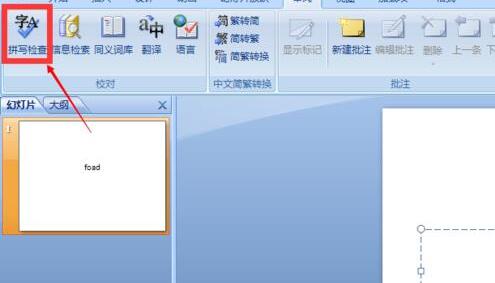
      3、点击“拼写检查”。

PPT文档中取消英文字母下红色波浪线的详细步骤截图

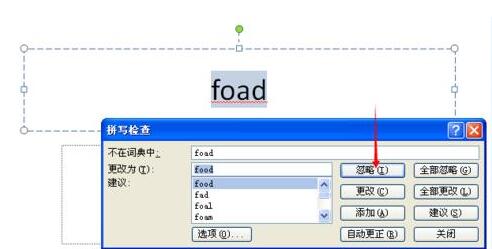
      4、在出现的拼写检查对话框中选择“忽略”就会提示拼写检查结束ok了。

PPT文档中取消英文字母下红色波浪线的详细步骤截图

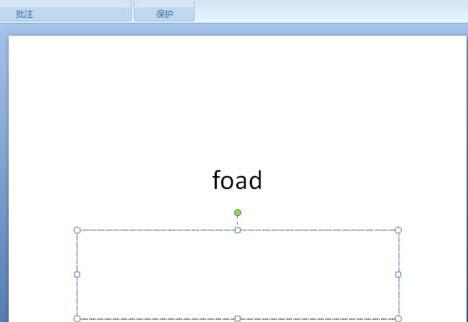
      5、没有红色波浪线了。

PPT文档中取消英文字母下红色波浪线的详细步骤截图

      快来学习学习取消PPT文档中英文字母下红色波浪线的详细步骤吧,一定会帮到大家的。