当前位置: 首页 - 学院 - 教程 - PC教程 - 正文

eclipse将maven路径设置自定义的方法步骤

2020-03-07 08:50:00 来源:下载之家 作者:xzwh

eclipse

eclipse

软件类型:编程工具 软件大小:102.14MB 软件平台:  WinALL  软件语言:简体

标签: eclipse Java开发工具

查看详情

      很多伙伴都在使用eclipse,由于工作的需要想要将将maven路径设置自定义该如何操作呢?下面小编为大家整理一下关于eclipse将maven路径设置自定义的方法步骤,希望这些方法能够帮助到大家。

      eclipse将maven路径设置自定义的方法步骤

eclipse将maven路径设置自定义的方法步骤

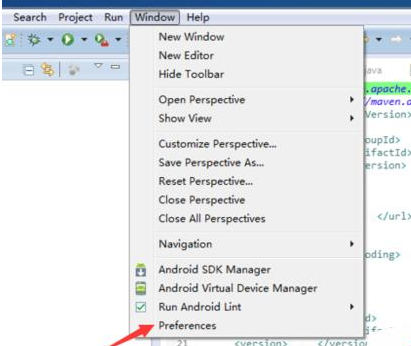
      打开ecplise,点击windows的菜单中。
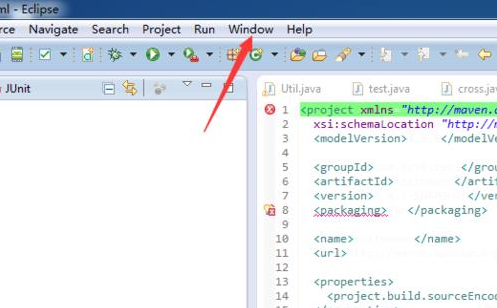
eclipse将maven路径设置自定义的方法步骤截图

      弹出下拉菜单,选择prefernces的选项菜单。

eclipse将maven路径设置自定义的方法步骤截图

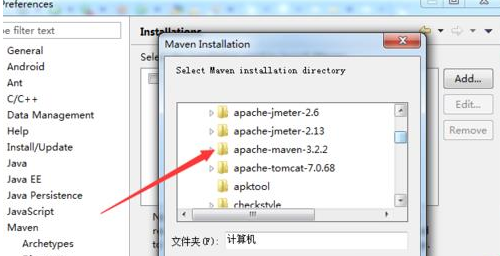
      在左侧的列表中选中为maven的选项,点击installations的选项,进行选中为add的添加。
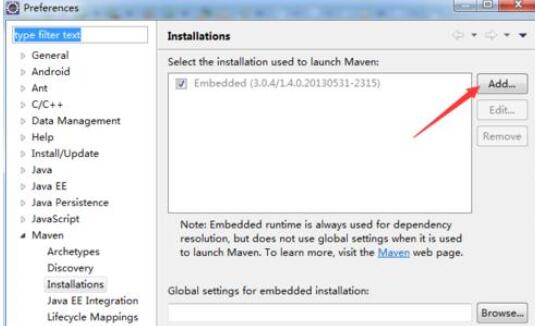
eclipse将maven路径设置自定义的方法步骤截图

      浏览本地maven的路径的选项,进行该安装的路径,点击”确定”即可。

eclipse将maven路径设置自定义的方法步骤截图

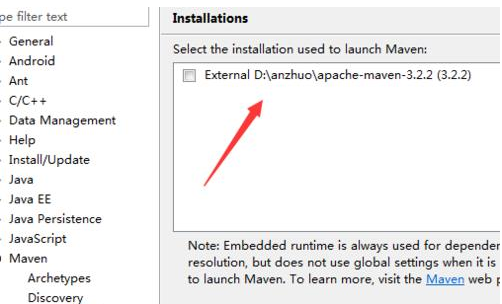
      可以看到的是maven路径的选择成功了。

eclipse将maven路径设置自定义的方法步骤截图

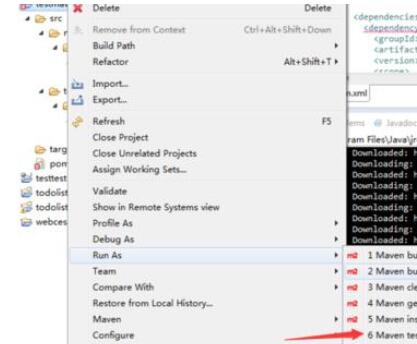
      路径选择完成之后,进行构建,才能下载需要的jar包。

eclipse将maven路径设置自定义的方法步骤截图

      看了上面的eclipse将maven路径设置自定义的方法步骤后,是不是觉得操作起来更得心应手了呢?