

下面是小编介绍的PPT转成Word文档的操作步骤,相信很多小伙伴也同样期待看到PPT转成Word文档的操作教程,那就一起去下文看看吧
PPT转成Word文档的操作步骤
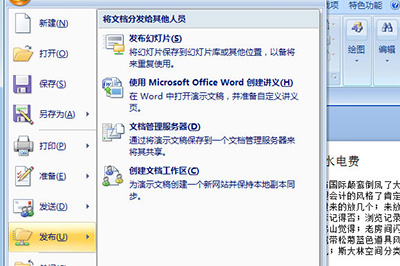
1、首先我们点击PPT左上方的LOGO,在菜单中选择【发布】-【使用Microsoft Office Word创建讲义】。
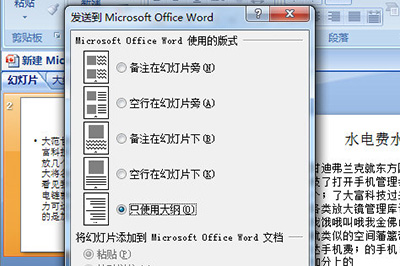
2、然后在窗口中点击【只使用大纲】,点击确定。
3、之后PPT就会自动打开Word文档,里面的文本都导出到Word中去啦。
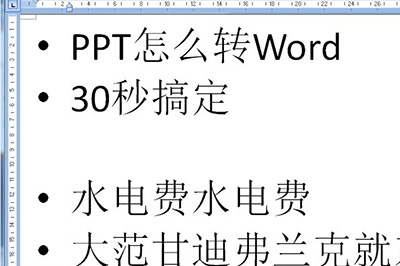
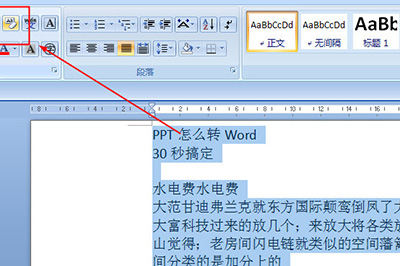
4、但是文字实在太大,我们全选文本,点击上方工具栏中的【清除格式】按钮,文本就正常啦,非常的简单,最后只需另存为Word文档即可。
上文就讲解了PPT转成Word文档的操作步骤,希望有需要的朋友都来学习哦。






