当前位置: 首页 - 学院 - 教程 - PC教程 - 正文

天正建筑2014绘制双分转角楼梯的操作步骤

2019-10-09 14:46:26 来源:下载之家 作者:down

天正建筑2014

天正建筑2014

软件类型:工程建筑 软件大小:232.28MB 软件平台:  WinALL  软件语言:简体

标签: 天正建筑 天正建筑2014 工程建筑

查看详情

      你们知道天正建筑2014怎样绘制双分转角楼梯吗?怎么样使用这项功能呢?对此感兴趣的用户可以随小编去下文看看天正建筑2014绘制双分转角楼梯的具体操作方法。

      天正建筑2014绘制双分转角楼梯的操作步骤

天正建筑2014绘制双分转角楼梯的操作步骤

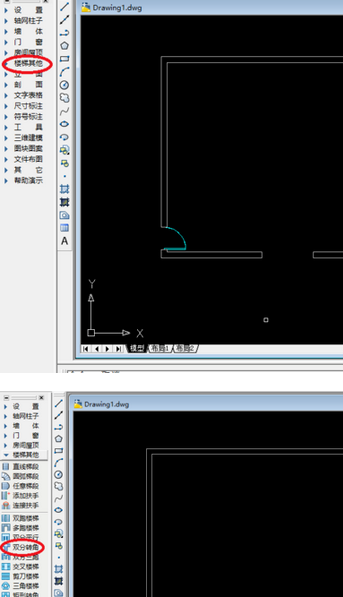
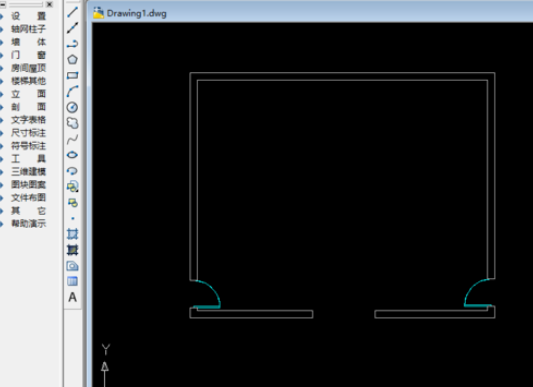
      我们需要先打开天正建筑2014,并简单绘制一个房间,如下图所示
天正建筑2014绘制双分转角楼梯的操作步骤截图

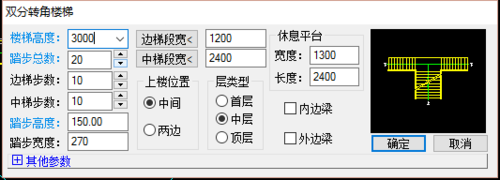
      然后我们点击“楼梯其他”,然后点击“双分转角楼梯”,如下图所示

天正建筑2014绘制双分转角楼梯的操作步骤截图

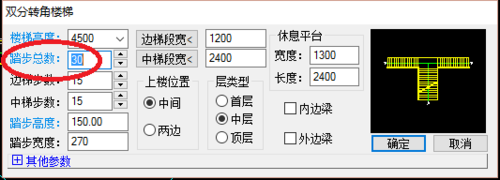
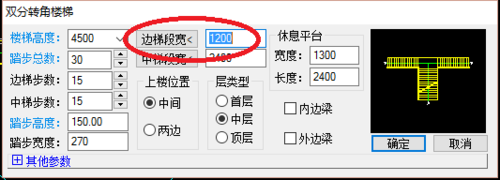
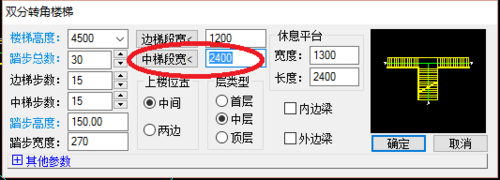
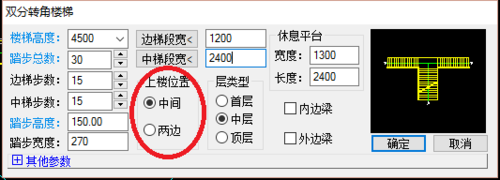
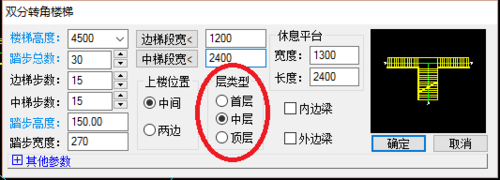
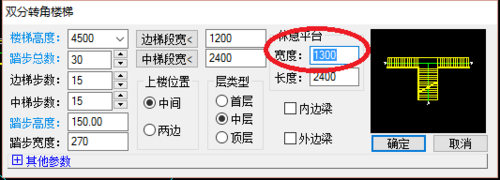
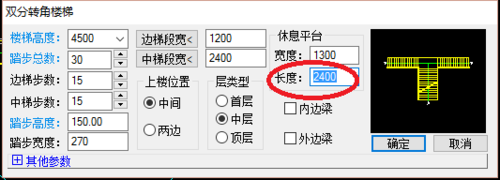
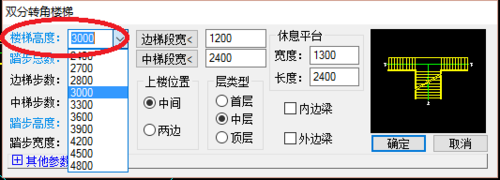
      接着我们打开“双分转角楼梯”编辑页面,依次选择自己需要的数据,如下图所示
天正建筑2014绘制双分转角楼梯的操作步骤截图

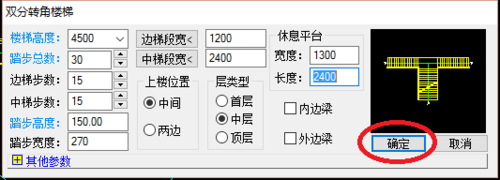
      接下来我们在“双分转角楼梯”编辑页面点击“确定”,如下图所示
天正建筑2014绘制双分转角楼梯的操作步骤截图

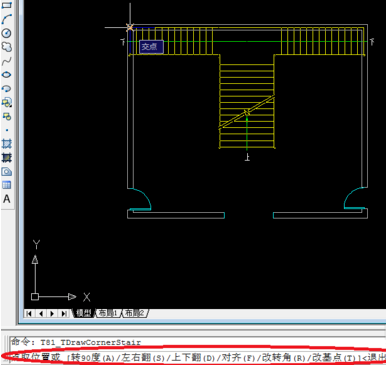
      然后我们再根据命令行提示“点取位置”,绘制双分转角楼梯,如下图所示

天正建筑2014绘制双分转角楼梯的操作步骤截图

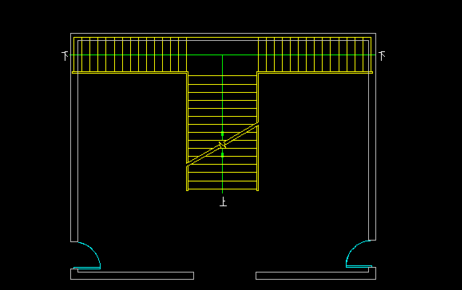
      这时绘制完成后,如下图所示

天正建筑2014绘制双分转角楼梯的操作步骤截图

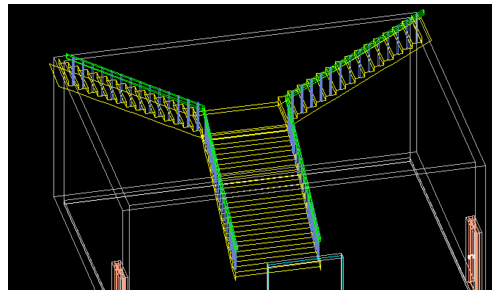
      然后我们在命令行输入“3DO”,点击回车键,进入“受约束的动态观察模式”,然后就可以直观的看到自己绘制的双分转角楼梯,如下图所示
天正建筑2014绘制双分转角楼梯的操作步骤截图

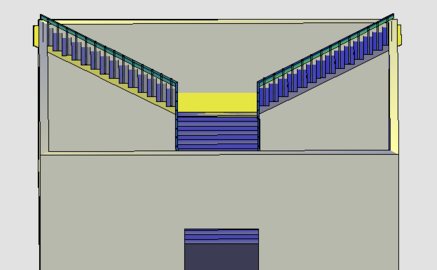
      最后一步我们可以改变一下“视觉样式”,看一下自己绘制的双分转角楼梯;在“受约束的动态观察”模式下点击鼠标右键,选择“视觉样式”,点击“真实”,如下图所示
天正建筑2014绘制双分转角楼梯的操作步骤截图

      根据上文描述的天正建筑2014绘制双分转角楼梯的操作步骤介绍,你们是不是都学会了呀!