
最近很多朋友咨询关于UltraEdit中取消选区注释的问题,今天的这篇教程就来聊一聊这个话题,希望可以帮助到有需要的朋友。
UltraEdit中取消选区注释的操作方法

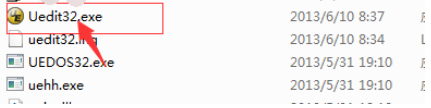
我们可以看到的在当前已经安装好的UltraEdit的,进行双击点击进入。
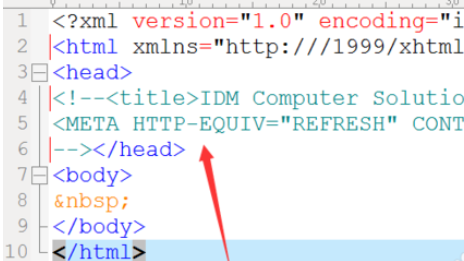
然后我们进入到了UltraEdit的界面当中,可以看到的已经打开的文件是已经被添加了注释。需要去掉的这个注释。
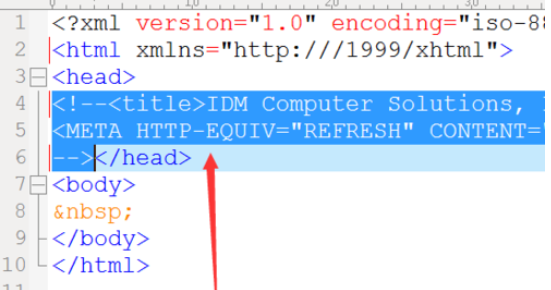
这时我们选中需要的去掉的注释部分的代码。
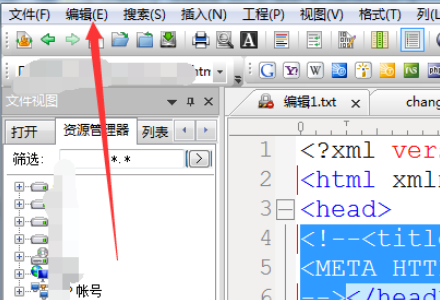
再进行点击UltraEdit菜单中的“编辑”菜单。
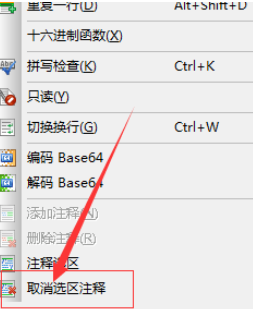
接着进行点击了菜单中之后,弹出了下拉菜单中选中为“取消选区注释”选项。
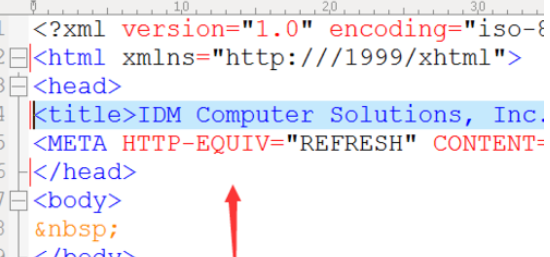
最后我们可以看到的注释的内容,被去掉了注释了。
根据上文所述的UltraEdit中取消选区注释的具体操作步骤,伙伴们是不是都学会了呀!

