
当前有的伙伴使用UltraEdit时,却还不会调整字体大小,接下来小编分享一下UltraEdit调整字体大小的具体方法介绍,相信一定可以帮助到你们。
UltraEdit调整字体大小的具体方法介绍

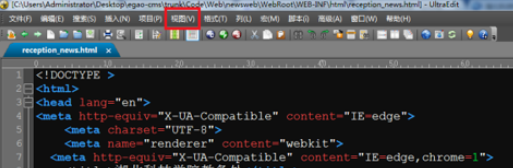
先在我们的电脑里面打开软件,点击“视图”,如下图所示:
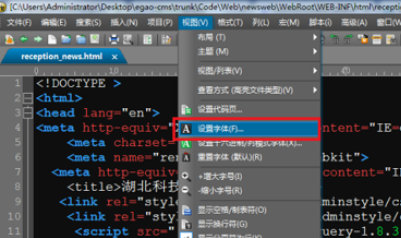
然后我们在视图里面找到“设置字体”,如下图所示:
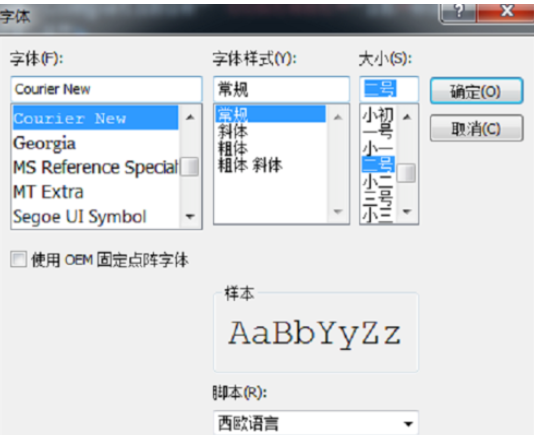
接着我们点击进去之后,就可以对字体大小,样式进行设置了,如下图所示:
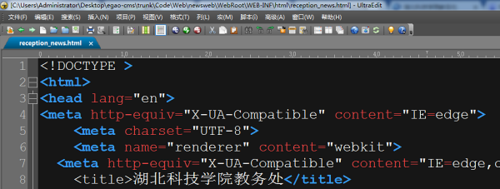
这时我们把字体调大一些,可以看到字体已经调大了,如下图所示:
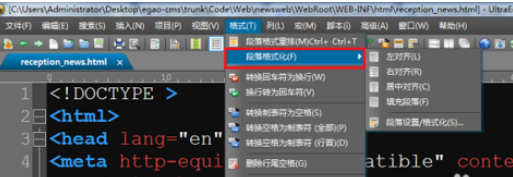
接下来我们也可以对打开的页面进行格式,点击“格式->段落格式化”,如下图所示:
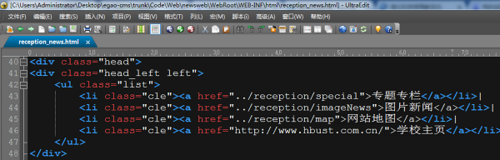
最后一步我们可以看到已经格式好样式了,如下图所示:
以上就是UltraEdit调整字体大小的具体方法介绍,伙伴们应该都学会了吧!

