当前位置: 首页 - 学院 - 教程 - PC教程 - 正文

使用Photoshop去除图片上的白色水印的操作教程

2019-09-12 16:34:17 来源:下载之家 作者:tjxz

Photoshop CS6 中文版

Photoshop CS6 中文版

软件类型:图像处理 软件大小:3.00MB 软件平台:  WinALL  软件语言:简体

标签: Photoshop PS 图像制作

查看详情

      刚学习Photoshop的朋友,可能不清楚如何使用Photoshop去除图片上的白色水印,今天小编就讲解使用Photoshop去除图片上的白色水印的操作教程,相信大家通过学习,在以后的操作中一定会得心应手。

      使用Photoshop去除图片上的白色水印的操作教程

使用Photoshop去除图片上的白色水印的操作教程

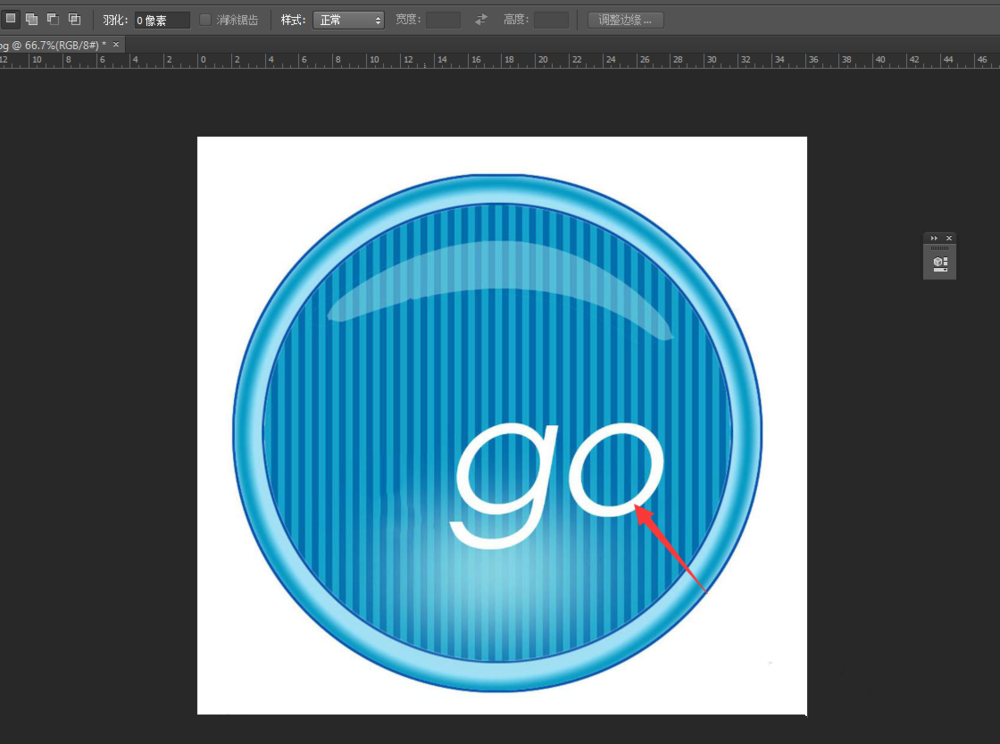
      打开Photoshop软件,导入一张带有白色水印的图片素材,如图,
使用Photoshop去除图片上的白色水印的操作教程截图

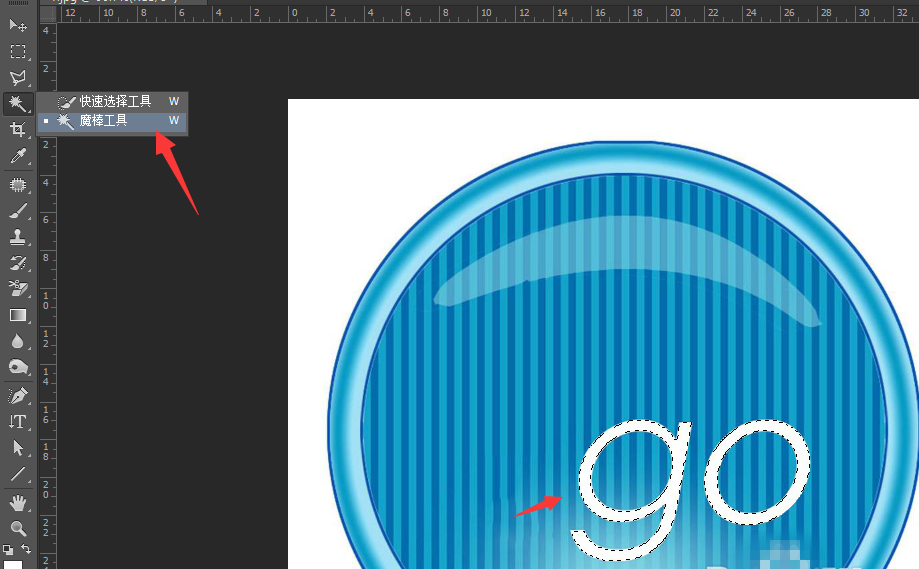
      在左侧工具栏中点击魔棒工具,使用该工具框选图片中间的白色水印,

使用Photoshop去除图片上的白色水印的操作教程截图

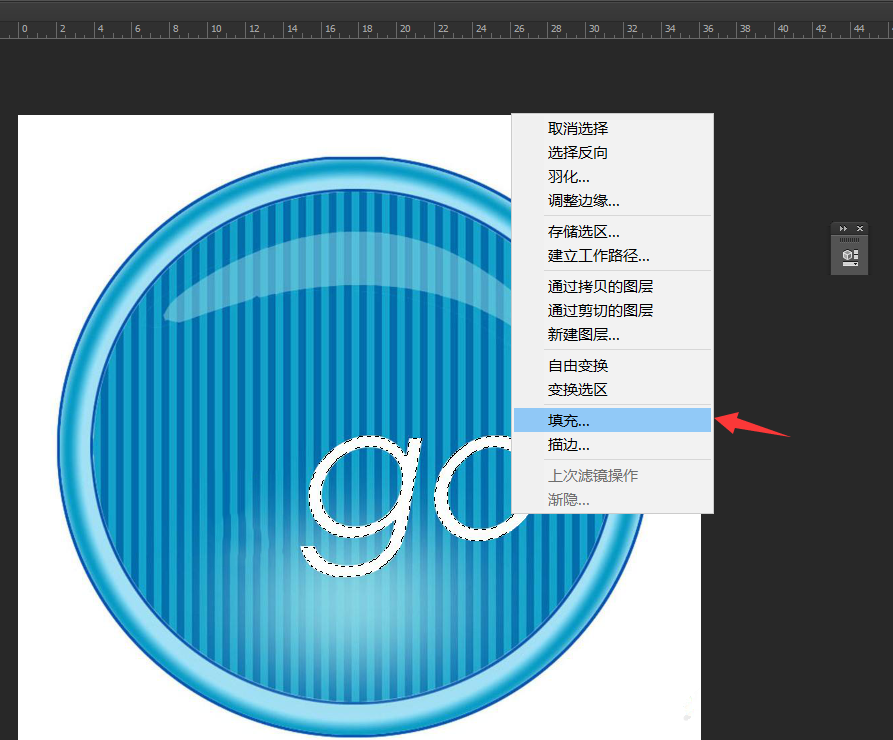
      然后点击使用矩形选框工具,鼠标右击选择【填充】,

使用Photoshop去除图片上的白色水印的操作教程截图

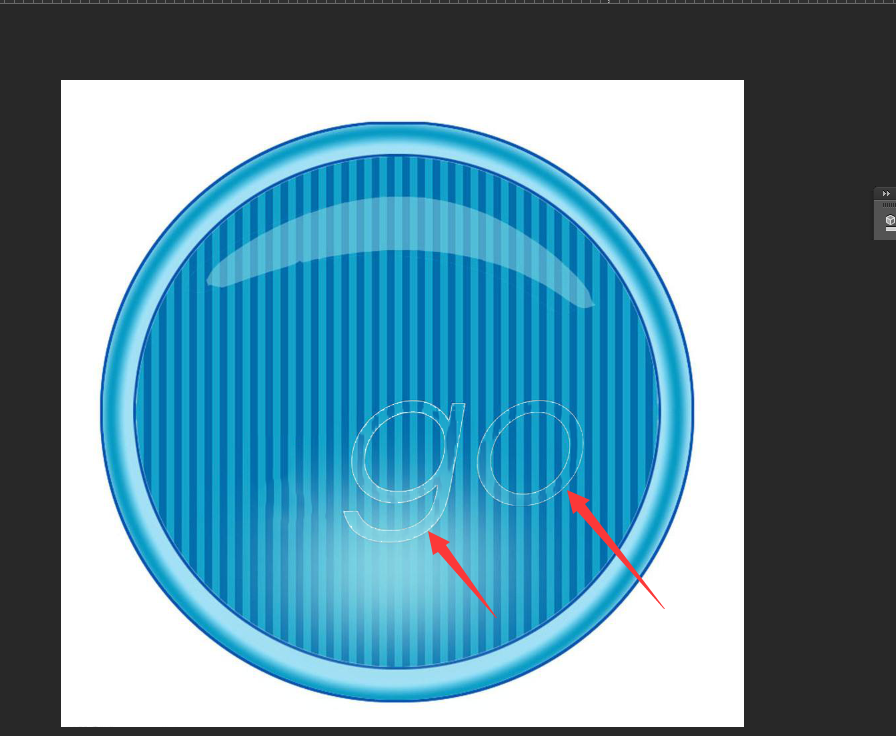
      设置填充的效果为内容识别,但是白色水印还没有被完全清除,该怎么办呢?

使用Photoshop去除图片上的白色水印的操作教程截图

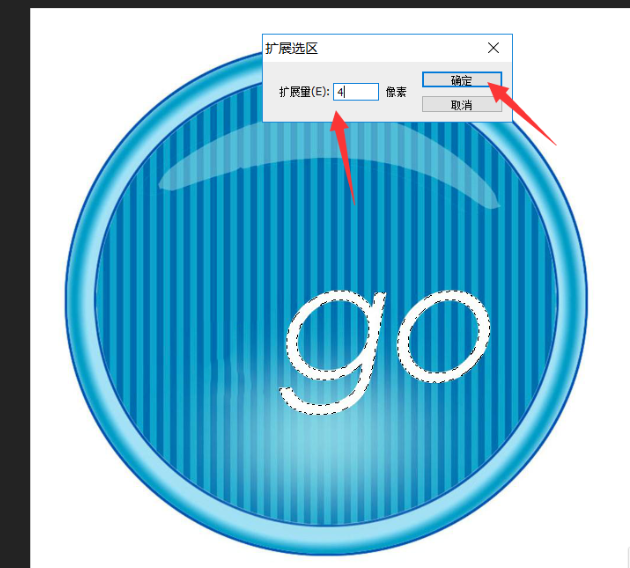
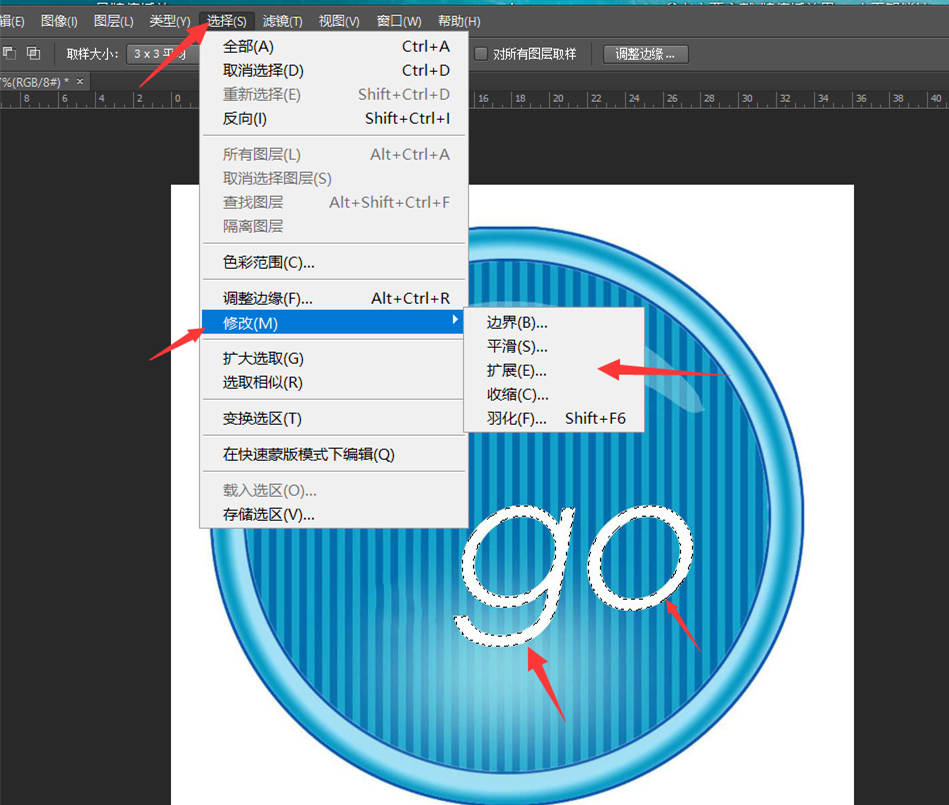
      还是上一步操作,点击使用魔棒工具,勾选白色水印,然后点击菜单栏中的【选择】——【修改】——【扩展】命令,
使用Photoshop去除图片上的白色水印的操作教程截图

      弹出对话框,设置扩展量为4个像素,然后点击确定,

使用Photoshop去除图片上的白色水印的操作教程截图

      继续点击使用矩形选框工具,鼠标右击,选择【填充】,

使用Photoshop去除图片上的白色水印的操作教程截图

      弹出窗口,设置填充内容为内容识别,然后点击确定,

使用Photoshop去除图片上的白色水印的操作教程截图

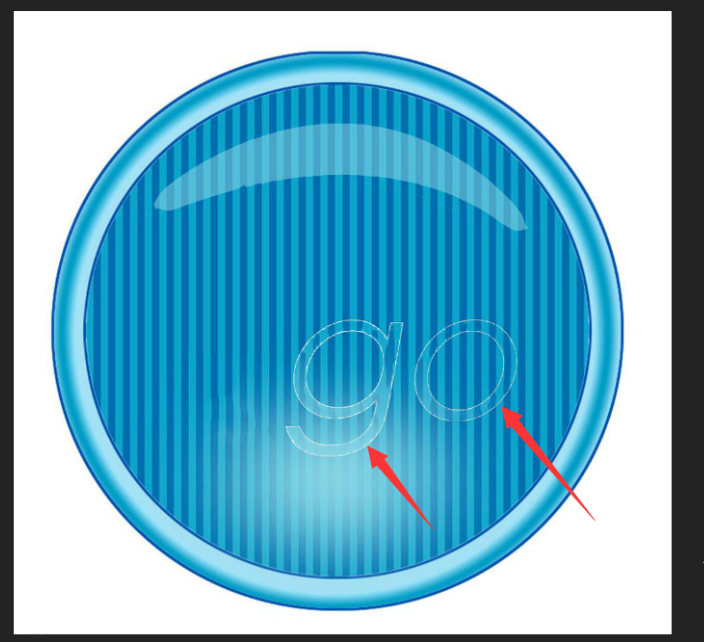
      如图,我们可以看到图片上的白色水印已经没有了,大功告成。

使用Photoshop去除图片上的白色水印的操作教程截图

      以上就是小编给大家带来的全部内容,大家都学会了吗?