当前位置: 首页 - 学院 - 教程 - PC教程 - 正文

CorelDraw X4中更改文字内容的详细操作步骤

2019-08-30 09:57:57 来源:互联网 作者:tjxz

CorelDraw X4

CorelDraw X4

软件类型:图像处理 软件大小:516.00MB 软件平台:  WinALL  软件语言:简体

标签: CorelDraw X4 CorelDrawX4

查看详情

      今天讲解的是CorelDraw X4中更改文字内容的详细操作步骤,想要学习的小伙伴可以去了解了解,相信是值得伙伴们学习的哦。

      CorelDraw X4中更改文字内容的详细操作步骤

CorelDraw X4中更改文字内容的详细操作步骤

      第一种方法:

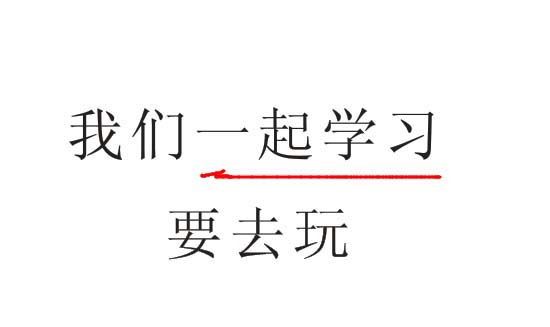
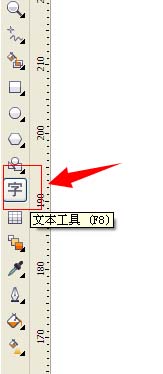
      我们先用文本工具,输入“我们一起学习”这时候会发现,我们可以随意的双击内容在上面进行修改,这也是最简单的cdr文字的修改。
CorelDraw X4中更改文字内容的详细操作步骤截图

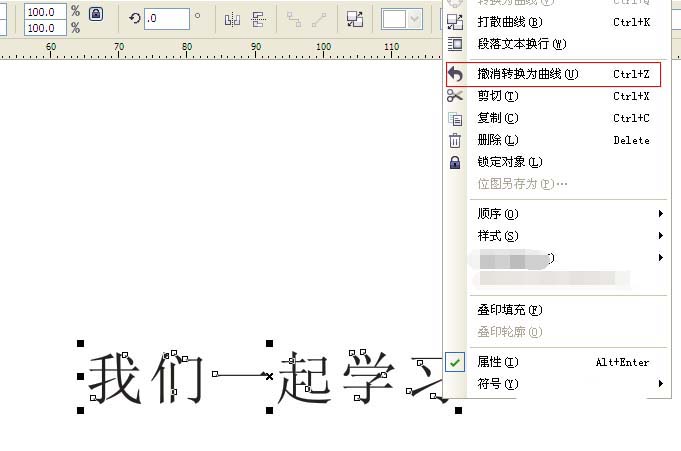
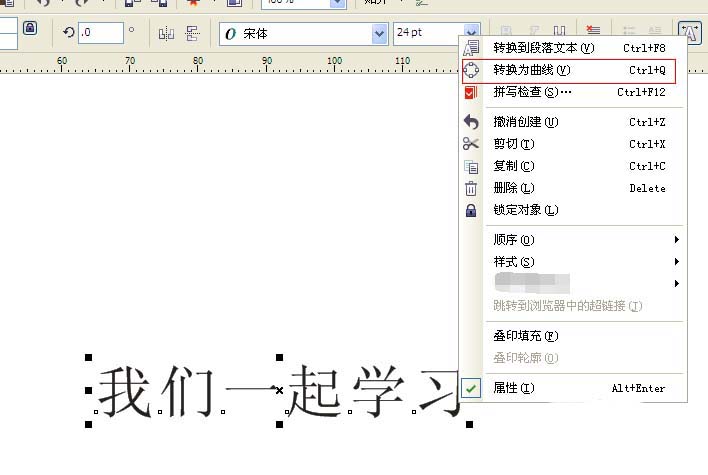
      不过有时候我们接受到的文件,文字已经转化为曲线了,双击文字能容,并不会出现可以修改的提示,所以不能直接在上面加以修改。
CorelDraw X4中更改文字内容的详细操作步骤截图

      这时候的文字内容是已经转化为曲线的,我们只要选中文字内容,点击鼠标右键,在弹出的菜单栏里找到“撤销转化为曲线”,撤销之后就可以按照最简单的方法修改能容了。

CorelDraw X4中更改文字内容的详细操作步骤截图

      第二种方法:

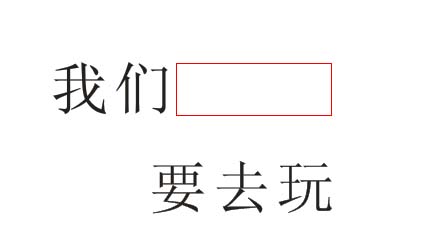
      我们可以形状工具选中需要改动的文字内容,删除掉,然后找到和原文字相同的字体,重新输入需要改动的文字内容,然后移动到原来删除需改动文字的地方,这样也就完成了一次内容修改。

CorelDraw X4中更改文字内容的详细操作步骤截图

      上文就是CorelDraw X4中更改文字内容的详细操作步骤,你们是不是都有所明白了呀!