一篇好的教程分享可以使你帮助别人进步。当然读到一篇好的教程不仅可以帮你解决疑惑难题,还可以使你快乐的学到很多东西,这篇教程分享的是谷歌浏览器图片显示异常。
谷歌浏览器图片显示异常的处理办法
再说之前我们首先要检查自己的网络是否正常,如果网络不正常那么肯定是不会加载图片的,如果正常那么就继续往下看。
一、缓存清理:
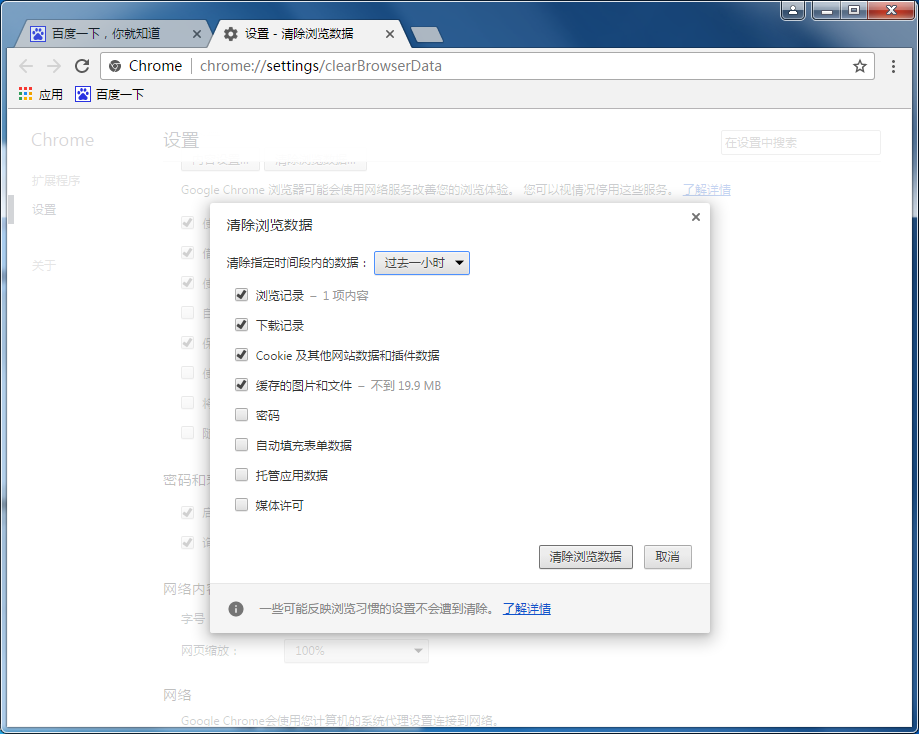
1、启动规格浏览器,然后在其节目右上角的菜单中找到“清除浏览数据”功能,如下图:

2、在弹出的窗口中将“清除指定时间内的数据”选择“全部”并将下方的“清空缓存”勾选上,最后单击底部的“清除浏览数据”按钮即可。如下图:
二、浏览器设置问题
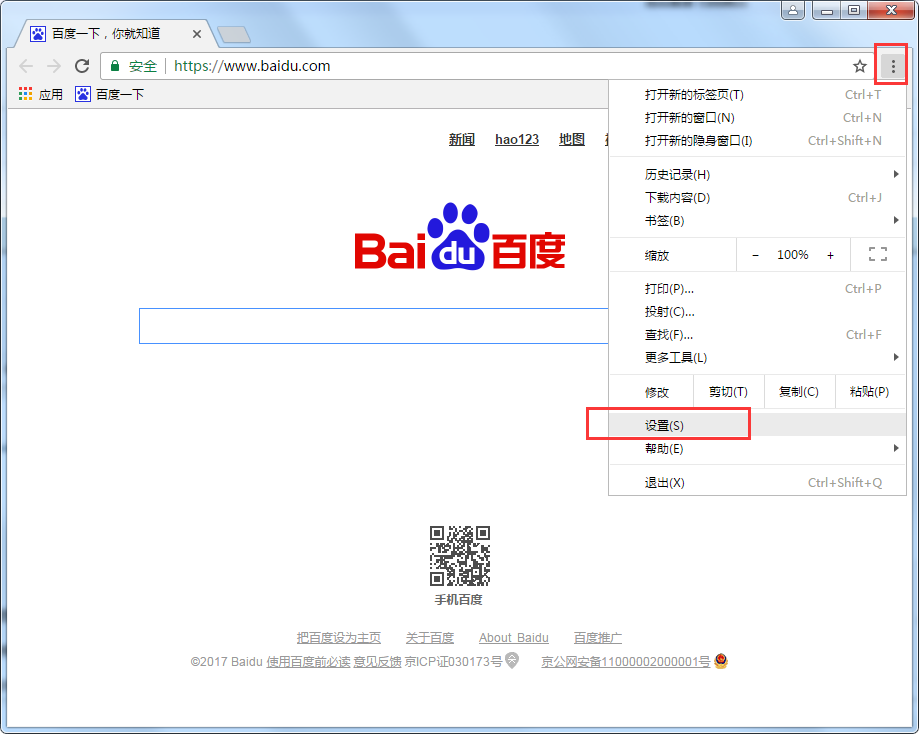
1、还是单击浏览器窗口右上角按钮,然后找到“设置”功能。如下图:
2、进到“设置”页面后,单击最下方的“显示高级设置”,如下图:
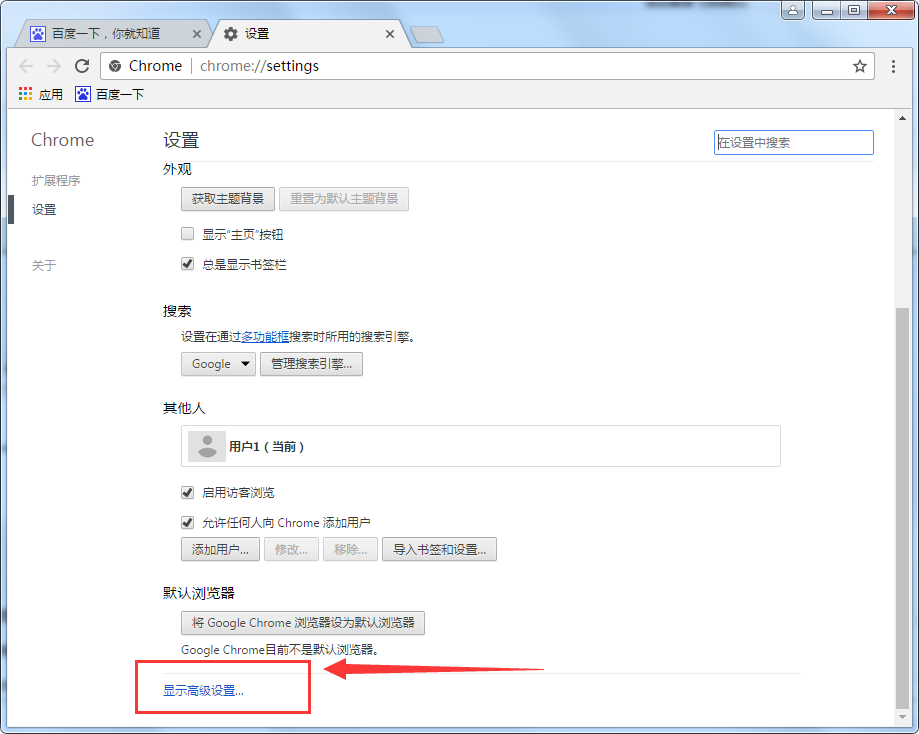
3、然后会看到“隐私设置”被展现出来了,这时单击其下方的“内容设置”。
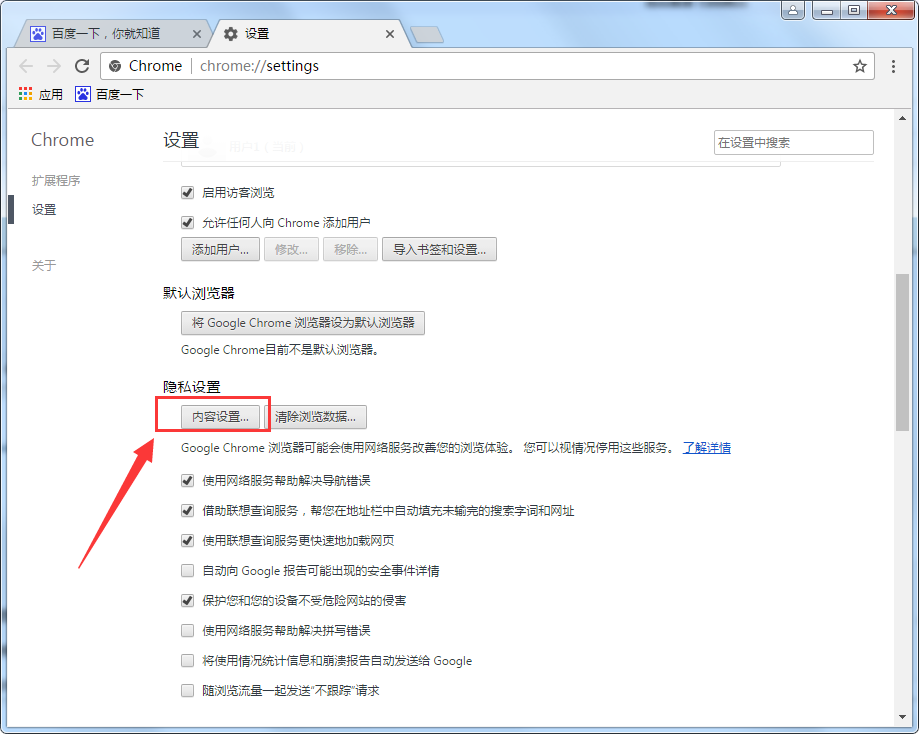
4、在弹出的“内容设置”窗口中可以看到“图片”一栏,导致图片无法显示可能就是我们不小心将“不显示任何图片”给勾选上了,这时我们只需要勾选“显示所有图片”即可,如下图:

5、另外我们还可以通过“管理例外情况”,设置一些例外网站,让它不显示图片。
以上就是谷歌浏览器图片加载不出来如何解决的全部内容,希望可以帮助到大家。