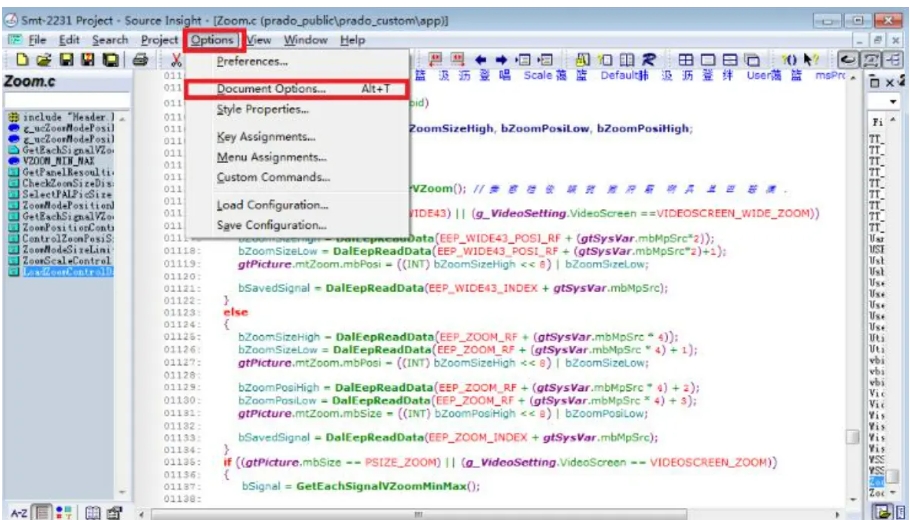
Source Insight是一款非常专业的代码编辑器和分析工具,专为大型项目设计,能够处理具有数百万行代码和数百万声明符号的项目。Source Insight软件内置有代码格式化工具,可以支持对当前文件进行格式修改。在日常开发工作中,一个统一的代码风格不仅可以提高代码的可读性和维护性,还能帮助团队更好地协作。
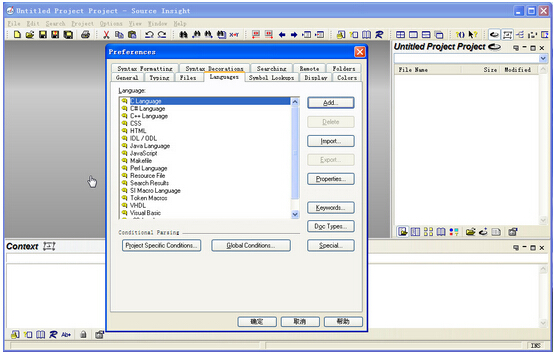
source insight怎么排版?source insight代码格式化排版的方法
1、准备好格式化模板文件
首先,你需要创建或从团队获取一个格式化模板文件,例如一个名为teamstyle.ini的AStyle格式化规则模板。小编这里假设团队统一的代码风格规范为Allman风格的大括号换行、4个空格缩进以及其他运算符与括号规则。
2、将格式化工具配置到Source Insight
打开Source Insight软件,点击【Options】→【Custom Commands】;接着点击【Add】,输入命令名,比如AStyle Format。
然后在Run栏输入你的AStyle.exe路径,例如:C:Program FilesAStylebinAStyle.exe
在Parameters栏输入:--options="C:formatteamstyle.ini" "%f"
其中"%f"表示当前文件路径,格式化当前打开文件。
设置运行方式为Run silently;
勾选Save files before running,确保格式化前自动保存文件;
最后点击【OK】保存。
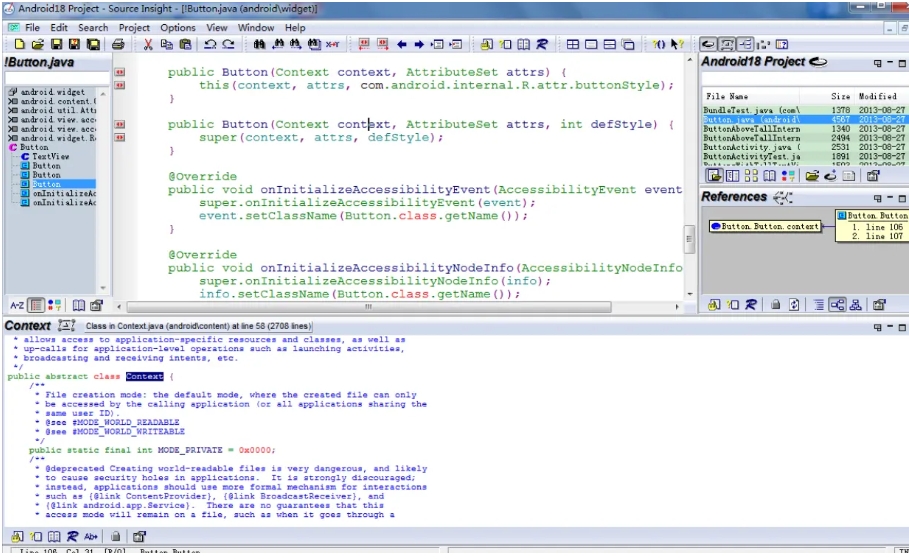
3、设置快捷键调用格式化
点击菜单栏【Options】→【Key Assignments】;
找到刚刚新建的AStyle Format命令,选中后,在快捷键框内按下快捷键组合,如Ctrl+Shift+F;
点击【Assign】保存快捷键。
4、格式化文件测试效果
打开一个需要格式化的代码文件;
按下快捷键Ctrl+Shift+F;
稍等片刻后,文件自动格式化完成并重新加载,即可查看风格统一后的效果。