当前位置: 首页 - 学院 - 教程 - PC教程 - 正文

source insight怎么添加注释?source insight添加注释的方法

2025-10-16 16:03:10 来源:互联网 作者:dingding

source insight

source insight

软件类型:编程工具 软件大小:19.06MB 软件平台:  WinALL  软件语言:简体

标签: source insight 编程工具

查看详情

Source Insight是一款功能强大的代码编辑和分析工具,它为开发者提供了一个方便的环境,通过直观的导航和快速的代码解析来增强代码的理解与维护工作。Source Insight允许用户创建项目来管理一组相关的代码文件,并可以对项目中文件进行编辑、注释、搜索和分析。软件的注释功能可以帮助开发者快速定位和修改代码,减少维护成本。
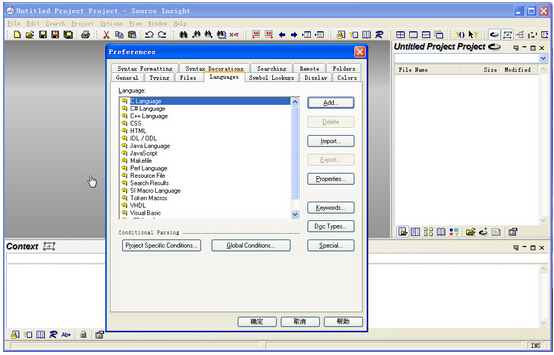
source insight怎么添加注释?source insight添加注释的方法

source insight怎么添加注释?source insight添加注释的方法

一、首先在source insight软件安装目录下的C:Source lnsight 4.0ProjectsBase文件夹中新建一个custom.em文件,用来编写我们自定义的函数。
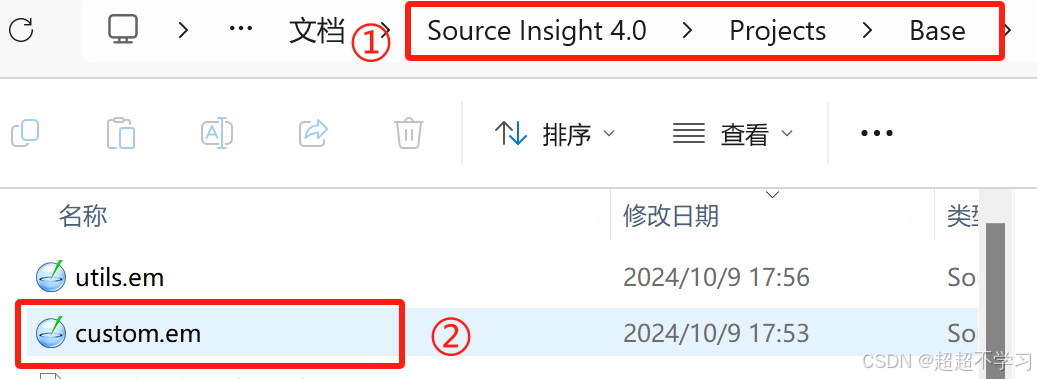
source insight怎么添加注释?source insight添加注释的方法截图

二、接着将custom.em文件添加到工程目录当中。

1、点击Project->Add and Remove Project Files...
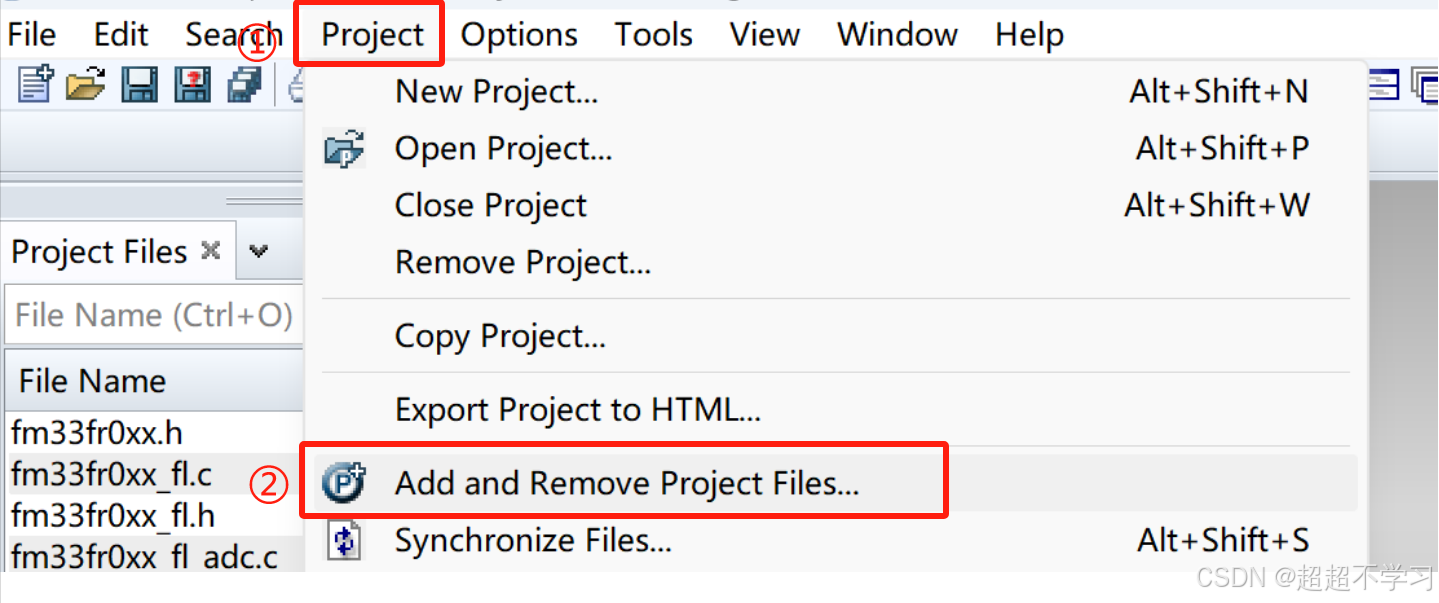
source insight怎么添加注释?source insight添加注释的方法截图

2、在“File Name:”中将文件的路径粘贴,然后点击回车进入到了Base文件夹,选中custom.em文件后点击Add,然后关闭窗口,custom.em文件添加到我们的工程中了。
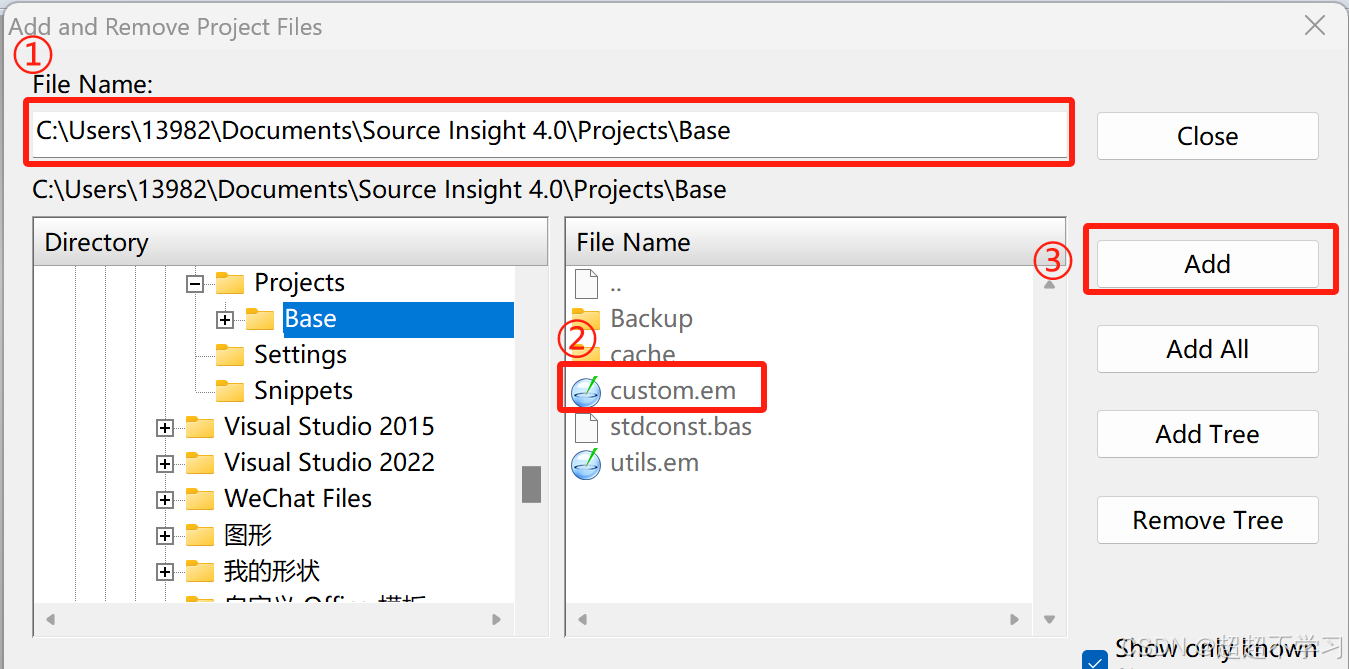
source insight怎么添加注释?source insight添加注释的方法截图

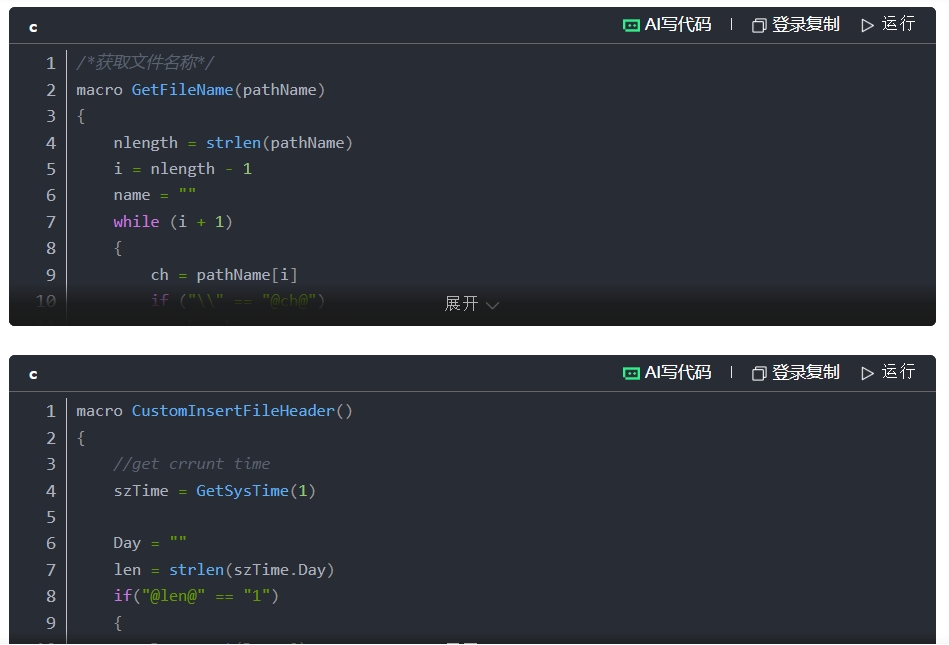
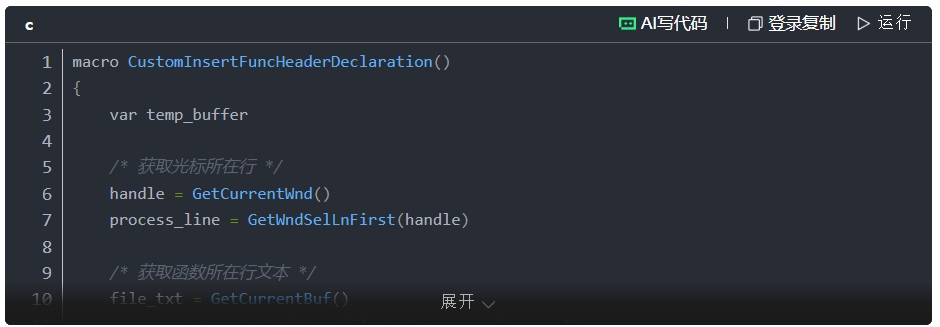
三、开始编写函数代码

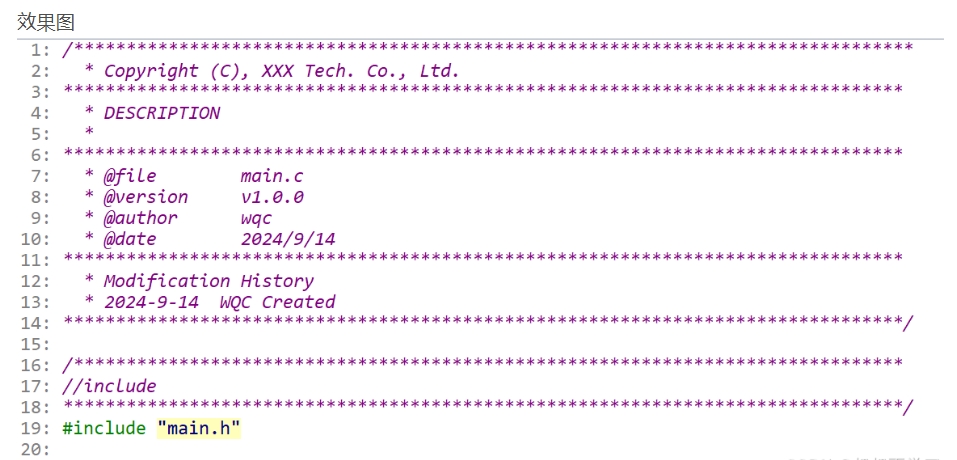
1、添加文件头注释

source insight怎么添加注释?source insight添加注释的方法截图

source insight怎么添加注释?source insight添加注释的方法截图

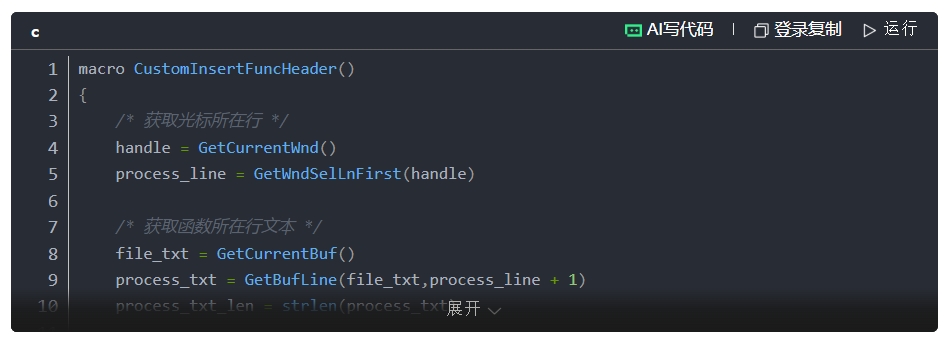
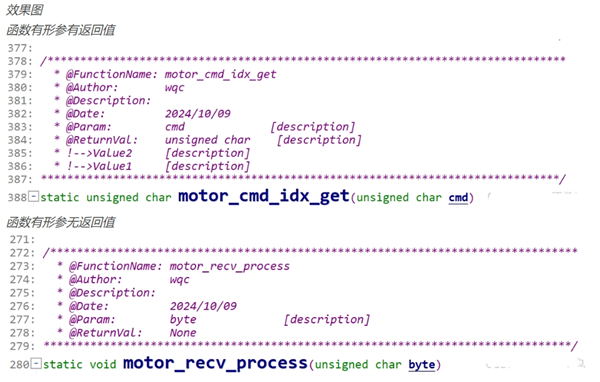
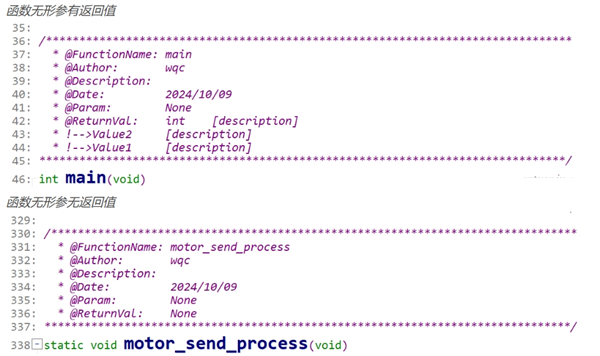
2、添加函数定义注释

source insight怎么添加注释?source insight添加注释的方法截图

source insight怎么添加注释?source insight添加注释的方法截图

source insight怎么添加注释?source insight添加注释的方法截图

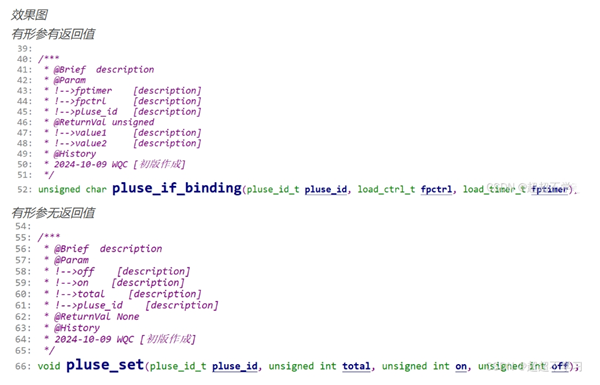
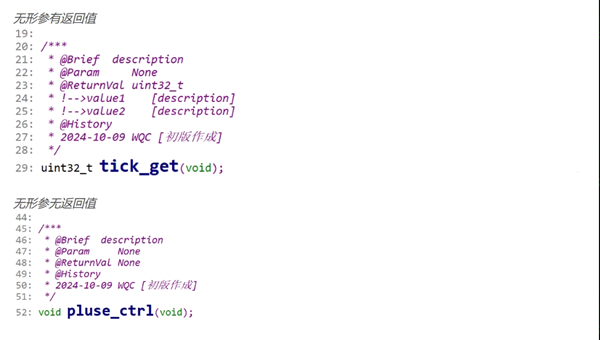
3、添加函数声明注释

source insight怎么添加注释?source insight添加注释的方法截图

source insight怎么添加注释?source insight添加注释的方法截图

source insight怎么添加注释?source insight添加注释的方法截图

四、为添加的自定义函数定义快捷键

1、点击Options->KeyAssignments...
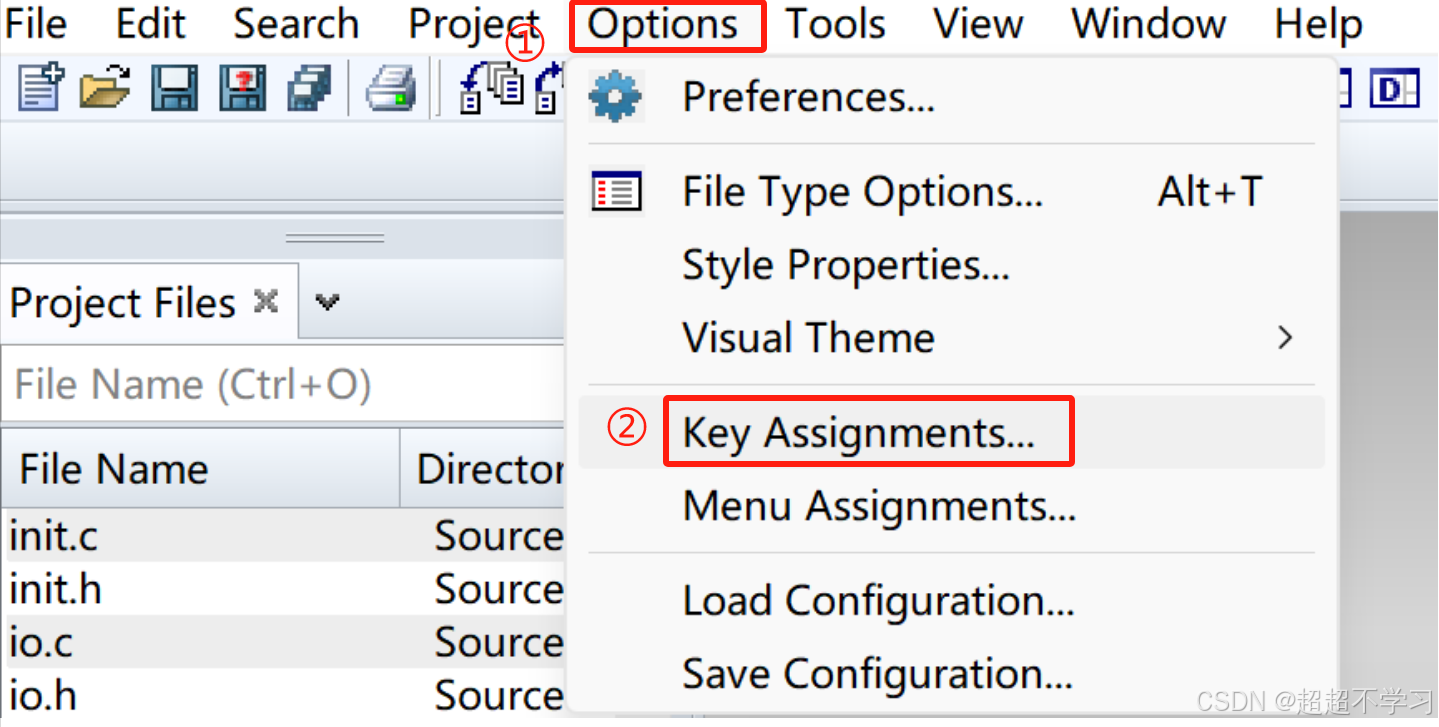
source insight怎么添加注释?source insight添加注释的方法截图

2、接着在Command的文本框中输入macro,找到我们自定义的宏函数,点击Assign New Key...,然后键入你想设置的快捷键方式即可。
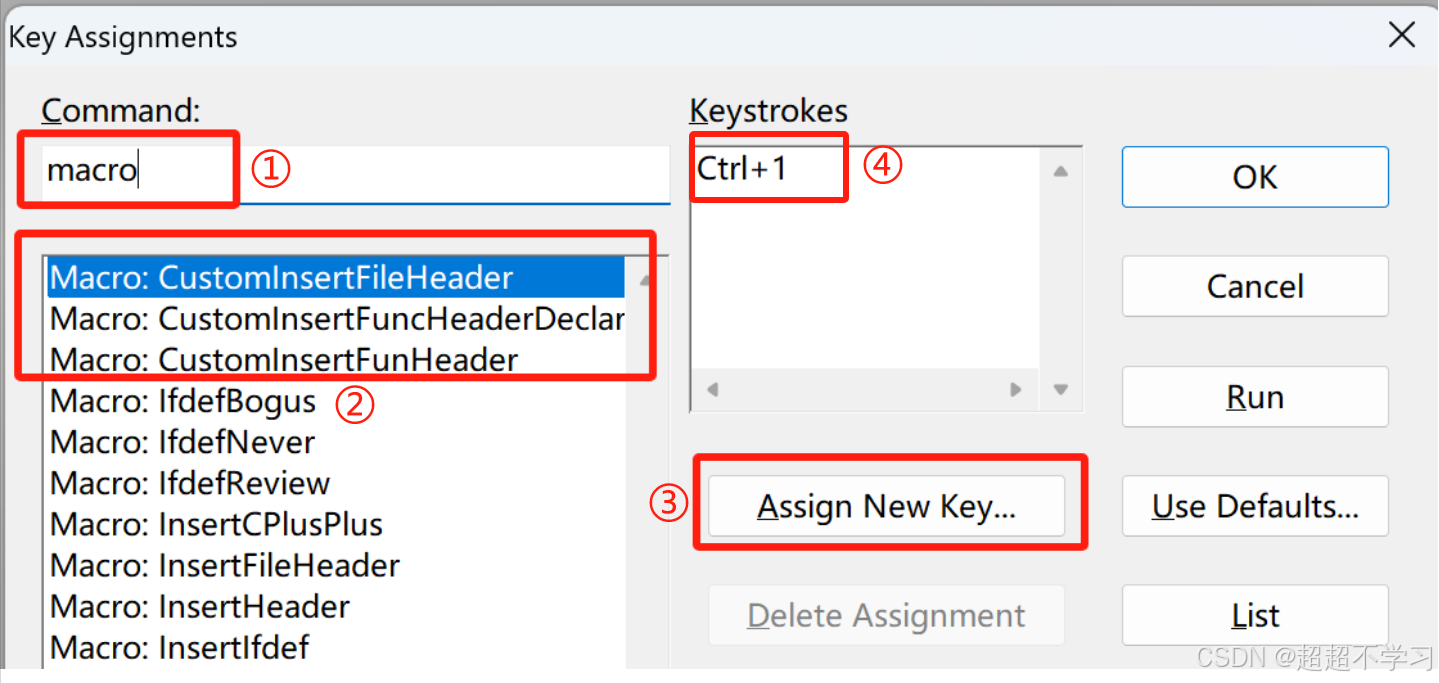
source insight怎么添加注释?source insight添加注释的方法截图