
剪映专业版是一款全能免费的桌面剪辑工具,集裁剪、拼接、转场、调色、音频分离等基础功能与智能字幕、关键帧、LUT调色等进阶特性于一体。剪映专业版支持多轨道剪辑、海量素材库一键调用,并可4K硬件加速导出,让新手和达人都能快速完成电影级视频制作。

剪映专业版如何剪辑视频?剪映专业版剪辑视频的方法
导入素材
点击左上角「导入」→ 选取手机/相机里的 MP4、MOV 等文件
素材立刻出现在左侧素材库,可随时预览

放入时间线
拖拽视频到下方时间线
音视频默认一体;右键「分离音频」即可单独编辑声音

基础剪辑
按 C 调出剪刀工具,分割并删除多余片段
拖动片段边缘调整入/出点
Alt+滚轮缩放时间线,微调更精确
添加转场
两片段之间点击「转场」→ 任选「叠化」「闪黑」等简约效果
先控节奏,再考虑炫目转场

配乐
「音频」面板内置免费 BGM,也可导入自有音乐
拖至音频轨道,音量滑块保持背景声不盖过人声

字幕
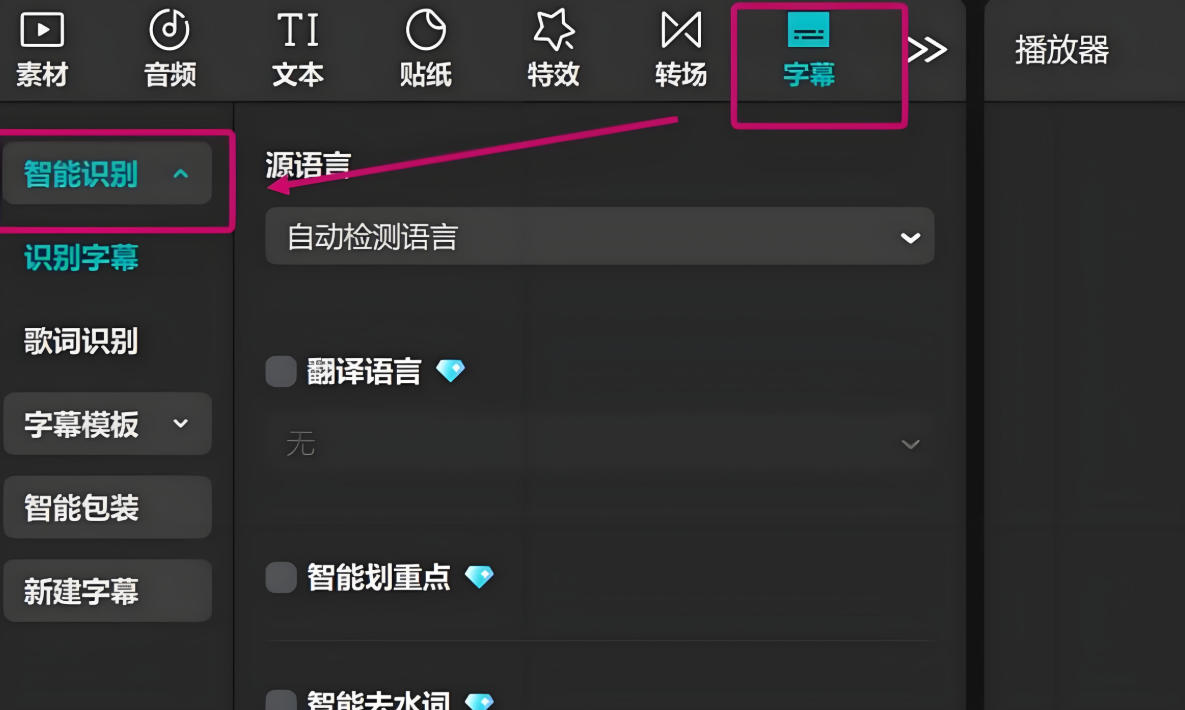
「文本」→「智能字幕」→「开始识别」自动生成字幕
随后可改字体、大小、颜色,一键统一样式
调色
「调节」里双击预设滤镜即可套用
强度建议 70% 左右,画面更自然
导出成片
右上角点「导出」→ 推荐设置:
分辨率 1080P | 帧率 25/30 fps | 码率≥推荐值 | 格式 MP4

剪映专业版剪辑出的视频画面清晰流畅、转场自然,配合智能调色与音效同步,观感接近影视级水准。一键4K硬件加速导出,成片速度快且画质细腻,满足短视频到商业片的品质要求。