当前位置: 首页 - 学院 - 教程 - PC教程 - 正文

如何在剪映专业版中使用特效?在剪映专业版中使用特效的方法

2025-10-15 15:51:47 来源:互联网 作者:xzzj

剪映专业版

剪映专业版

软件类型:视频处理 软件大小:2.97MB 软件平台:  WinALL  软件语言:简体

标签: 剪映 剪映专业版 剪映电脑版 视频编辑

查看详情

      剪映专业版是一款面向创作者和剪辑爱好者的全能视频编辑软件,提供多轨道时间线、关键帧动画和高级调色等强大功能。剪映专业版内置丰富的画面与人物特效库,支持一键预览与添加,让新手也能轻松制作出炫酷的视觉效果。
如何在剪映专业版中使用特效?在剪映专业版中使用特效的方法

      如何在剪映专业版中使用特效?在剪映专业版中使用特效的方法

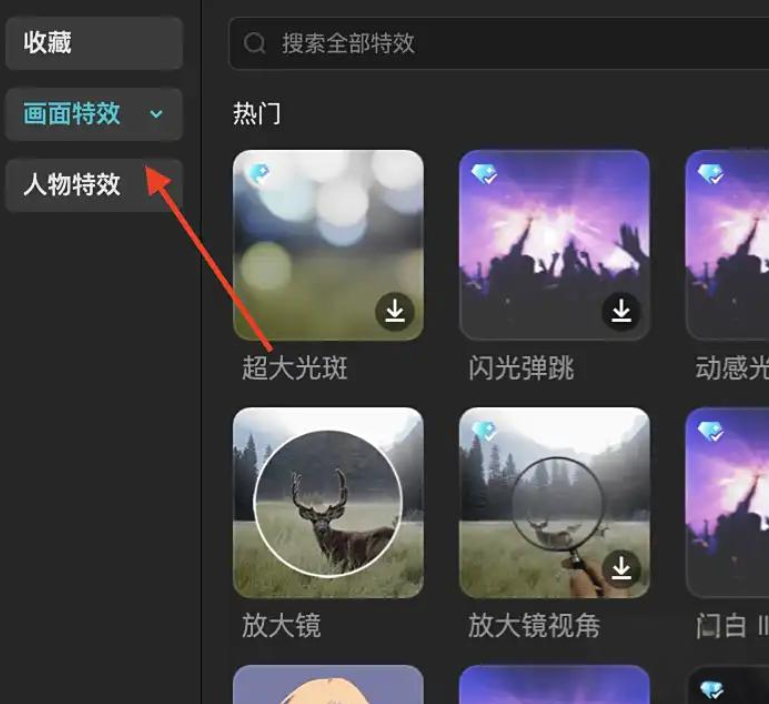
      打开剪映 → 底部「特效」→ 区分「画面特效」与「人物特效」,按需点选。
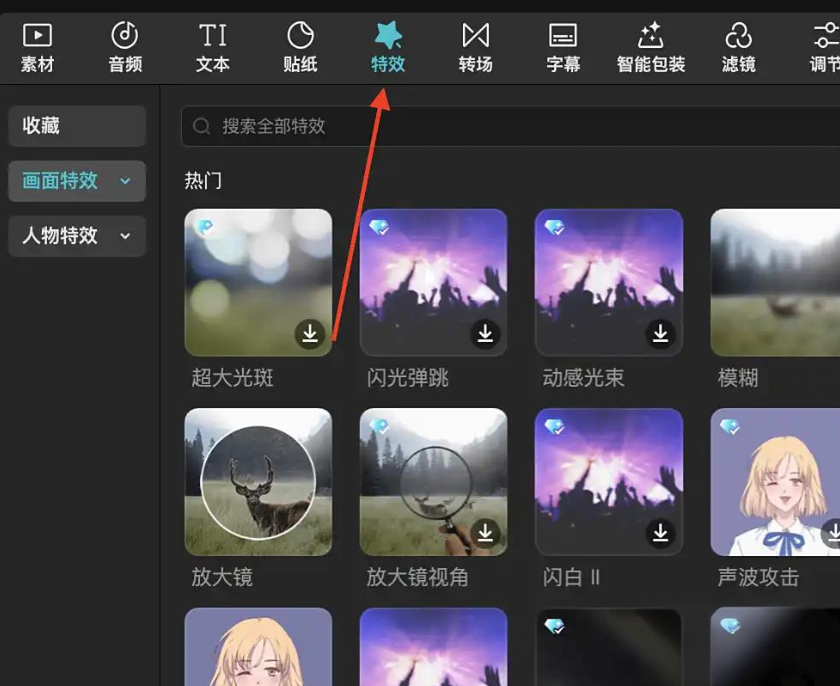
如何在剪映专业版中使用特效?在剪映专业版中使用特效的方法截图

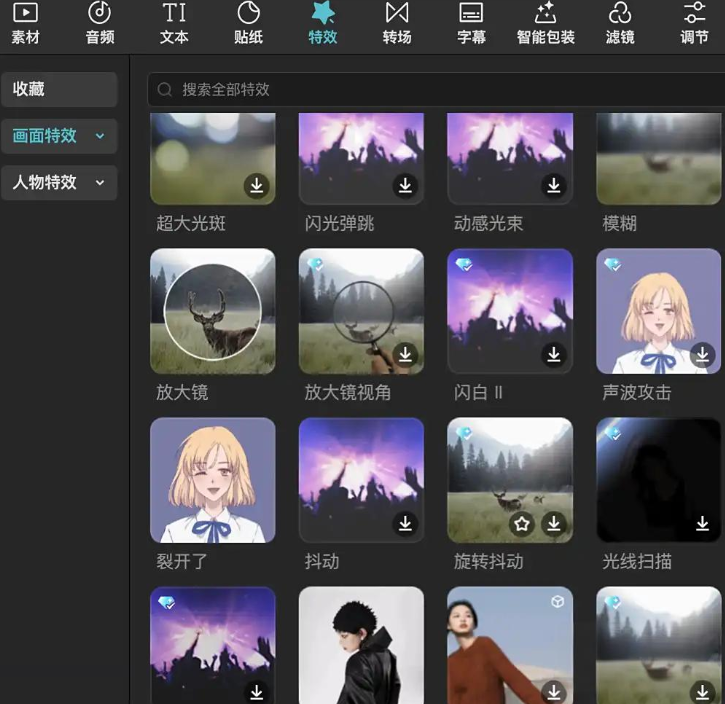
      示例:选「画面特效」→ 浏览样式 → 点击即可实时预览。

如何在剪映专业版中使用特效?在剪映专业版中使用特效的方法截图

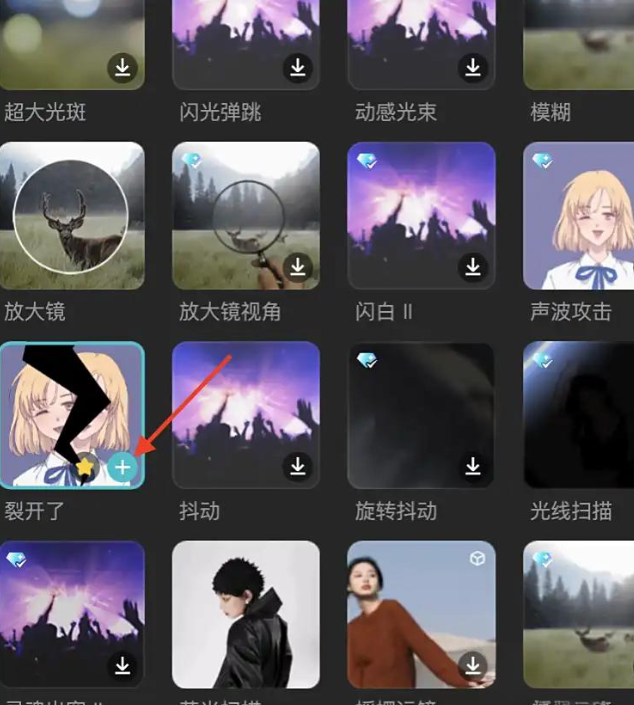
      效果满意后轻点「√」或「添加」,特效立即应用到当前片段。

如何在剪映专业版中使用特效?在剪映专业版中使用特效的方法截图

如何在剪映专业版中使用特效?在剪映专业版中使用特效的方法截图

      剪映专业版的特效库即点即用,省去插件安装与复杂调试,新手也能秒出炫酷画面。人物特效一键美颜瘦身,画面特效随播随换,大幅降低后期成本,让创意快速落地成片。以上就是小编为大家带来的在剪映专业版中使用特效的操作步骤,希望这篇文章对大家有所帮助。