
在剪映中可以制作出很多有趣的视频,那么视频怎么添加上下边框呢?下面小编就为大家详细的介绍一下,大家感兴趣的话就一起来了解下吧!
剪映怎么添加上下边框?剪映添加上下边框方法
1、首先开启剪映APP,找到首页中的【开始创作】。
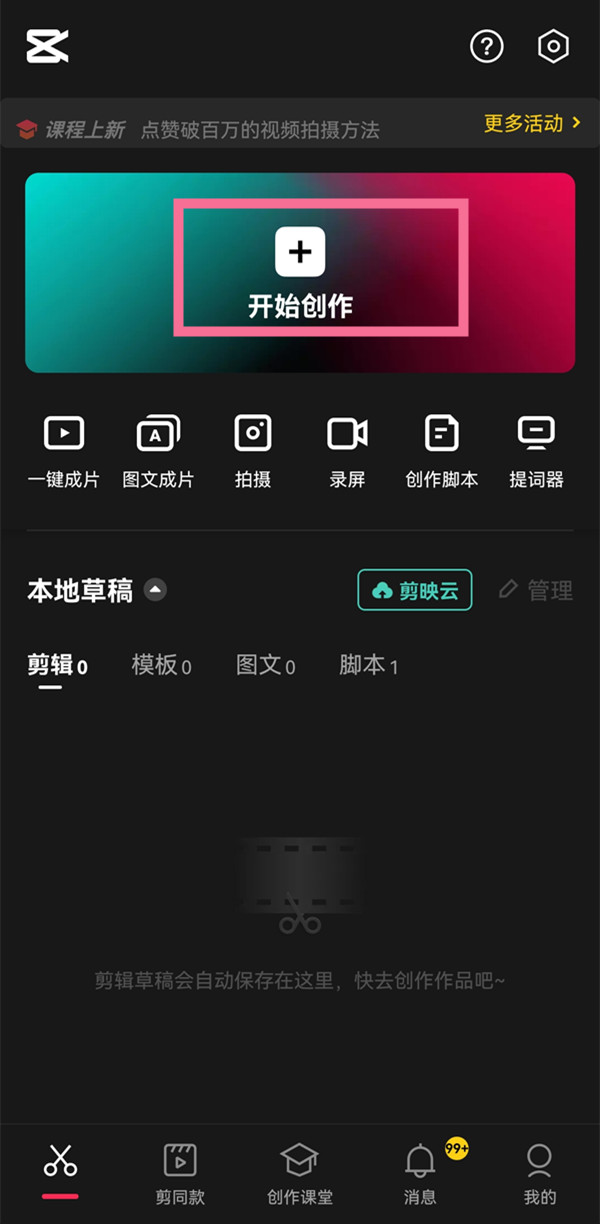
2、然后选择上传视频,找到特效,点击【画面特效】。

3、接着设置【边框】,选择上下边框效果即可。

以上这篇文章就是剪映添加上下边框方法,更多精彩教程请关注下载之家!
2022-04-07 09:46:27 来源:下载之家
在剪映中可以制作出很多有趣的视频,那么视频怎么添加上下边框呢?下面小编就为大家详细的介绍一下,大家感兴趣的话就一起来了解下吧!
剪映怎么添加上下边框?剪映添加上下边框方法
1、首先开启剪映APP,找到首页中的【开始创作】。
2、然后选择上传视频,找到特效,点击【画面特效】。
3、接着设置【边框】,选择上下边框效果即可。
以上这篇文章就是剪映添加上下边框方法,更多精彩教程请关注下载之家!