当前位置: 首页 - 学院 - 教程 - PC教程 - 正文

wps怎么打印封皮 wps中打印封皮的操作步骤

2020-10-25 08:47:00 来源:下载之家 作者:xzwh

WPS Office

WPS Office

软件类型:办公软件 软件大小:231.00MB 软件平台:  WinALL  软件语言:简体

标签: wps wps office

查看详情

      wps怎么打印封皮的操作常常困扰着不少用户,下面笔者就分享了wps中打印封皮的操作步骤,不懂的朋友一起来看看吧。

      wps怎么打印封皮 wps中打印封皮的操作步骤

wps怎么打印封皮 wps中打印封皮的操作步骤

      1、用wps文字软件,打开一份Word文档。
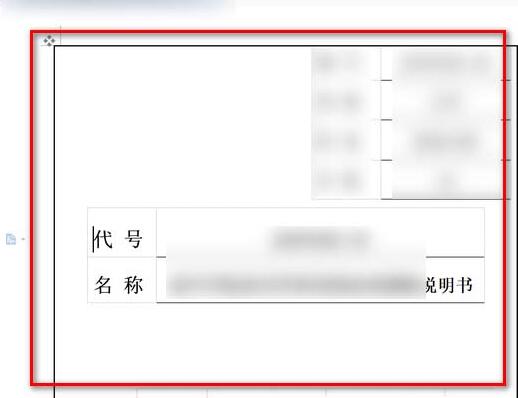
wps怎么打印封皮 wps中打印封皮的操作步骤截图

      2、点击左上角的【 WPS文字】按钮,再点击【打印】,再点击【打印预览】按钮。
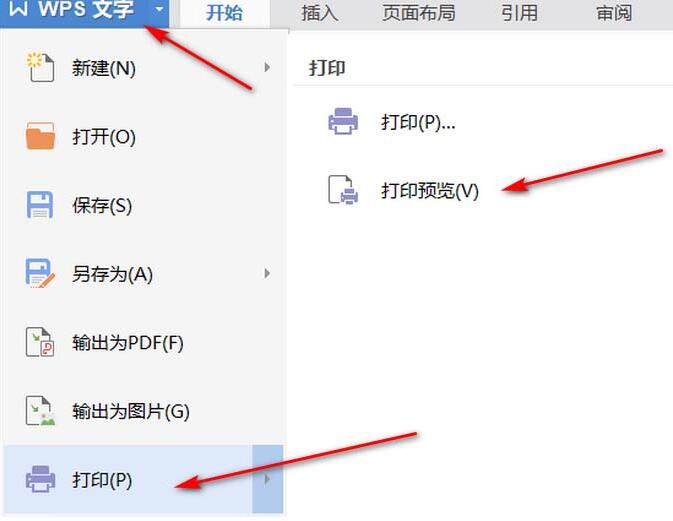
wps怎么打印封皮 wps中打印封皮的操作步骤截图

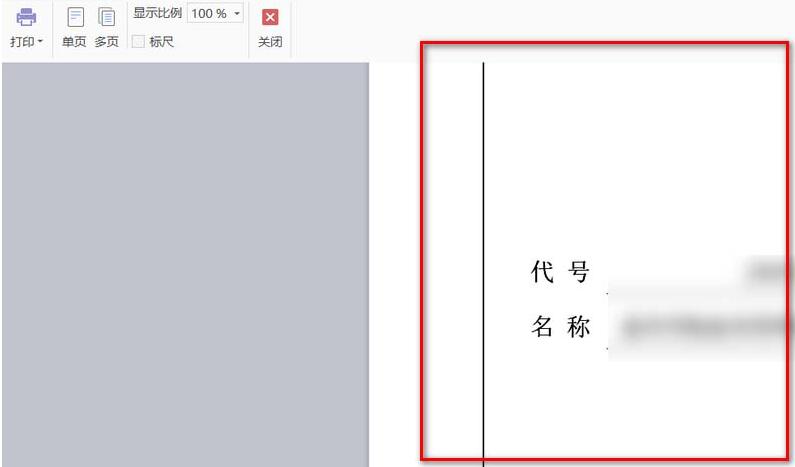
      3、可以看下打印预览情况,确认无误后即可。

wps怎么打印封皮 wps中打印封皮的操作步骤截图

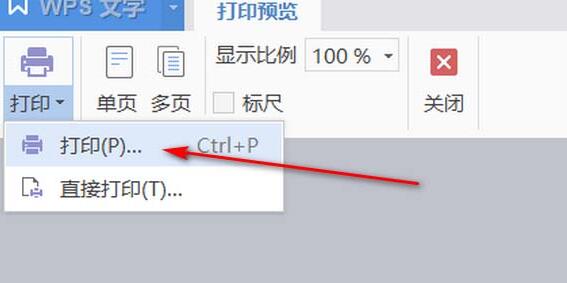
      4、点击左上角的【打印】箭头,再点击【打印】按钮。

wps怎么打印封皮 wps中打印封皮的操作步骤截图

      5、一般封面都是第一页,选好打印机,设置好相关参数后,点击下方【确定】即可。
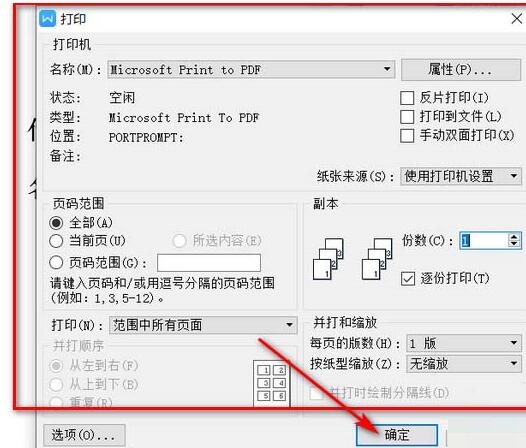
wps怎么打印封皮 wps中打印封皮的操作步骤截图

      以上这里为各位分享了在wps中打印封皮的操作步骤。有需要的朋友赶快来看看本篇文章吧。