
 百词斩电脑版 7.10.24
 C语言教程 2.1.0
 一级建造师考试 4.2
 全品学堂 5.2.6
 高中物理 2.3.4
 课堂派电脑版是面向师生的线上教学平台,搭载定位签到功能,方便教师快速完成课堂考勤。课堂派支持作业线上收发与批阅,可直接预览批注多种文档,自动统计成绩与提交情况。课堂派兼具课程资源分享和实时互动能力,能够全程记录学习数据,辅助课前预习与课后复习。
软件功能
1、课件资料
可便捷上传发布课件、通知与学习材料,覆盖预习、上课、复习全教学流程。
2、互动讲堂
可在线展示课件、标注重点,搭配弹幕、抢答、讨论、画笔等功能,丰富课堂实时互动。
3、实时测评
内置投票、拍照作答等十一种题型,快速发起随堂测验,即时掌握学情并讲评题目。
4、考勤签到
提供二维码、口令、GPS等五种签到方式,防范代签,签到记录自动汇总,支持一键导出数据。
5、成绩管理
整合课堂互动、平时及期末分数,可自定义分值占比,成绩报表能够一键导出。

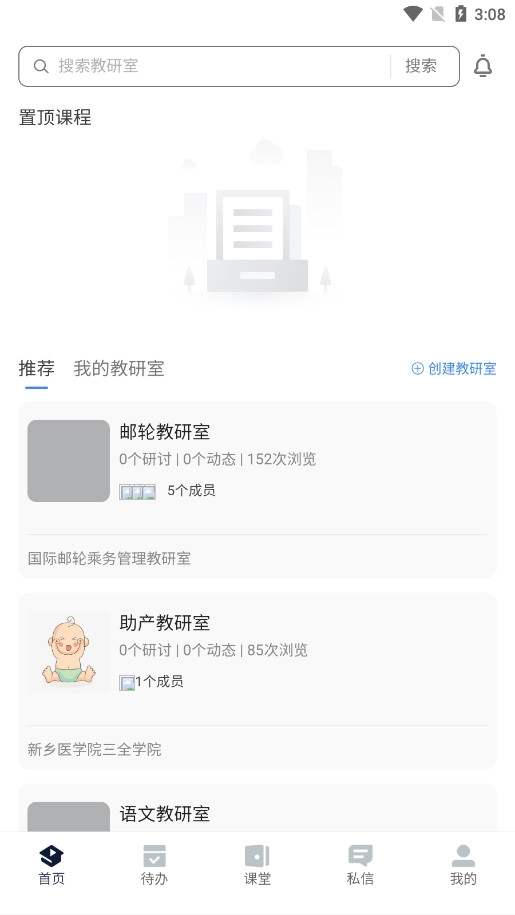
使用方法
加课的方法:
1、加课码
切换至课程页面并点击添加,选择加入课程,填入教师发放的加课码,即可自动加入对应课程。

2、二维码
使用微信的扫码功能识别课程二维码,无需额外信息,就能直接加入课程。

常见问答
1、加课码失效,无法加课?
加课码失效一般是教师重新重置了它,可向老师获取新加课码,或者扫码加入课程。
2、手机接收不到消息推送,无法签到?
手机收不到推送通知时不用着急,直接进入对应课程页面,手动完成签到操作。
3、使用第三方直播+课堂派录屏时,生成的录像没有声音?
开播前在录音设置里关闭“允许应用程序独占控制设备”选项,就能解决录屏无声问题。
安装教程
特别说明:当前应用官方尚未出品对应的电脑版,可通过安卓模拟器运行官方正版应用apk包的形式满足电脑端使用需求,以下是安装步骤:
1、首先从本站下载文件压缩包,压缩包中包含一个安卓模拟器360手游助手exe安装程序和一个目标应用的APK文件,先将压缩包解压。
2、解压后先双击运行360zhushou.exe文件。
3、双击后,等待360手游助手的运行。
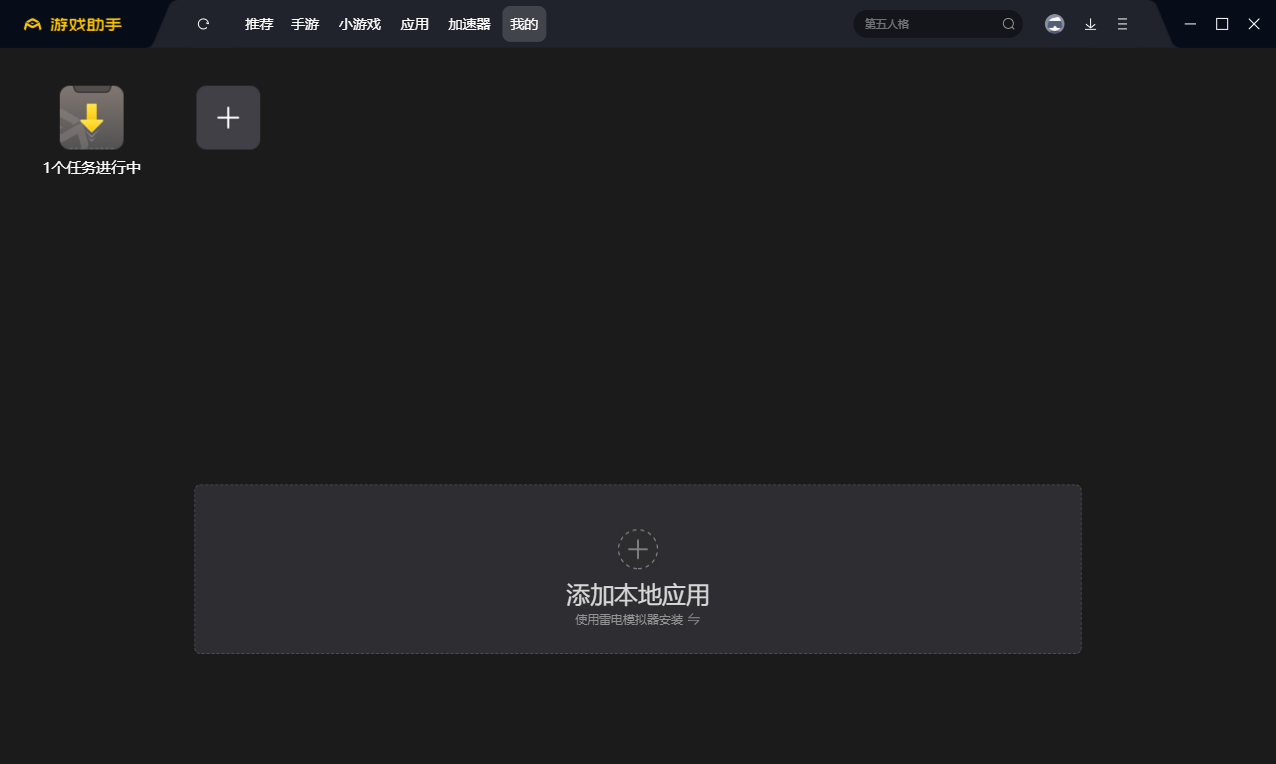
4、点击添加本地应用,按路径寻找刚刚解压包目录内的APK包,双击即可。
5、初次运行需等待4-5分钟,加载模拟器环境,出现应用图标即可运行了。后期再次运行时,已有模拟器环境,则可快速的启动。