百词斩电脑版 7.10.15
 C语言教程 2.1.0
 一级建造师考试 4.2
 全品学堂 5.2.6
 高中物理 2.3.4
 支付宝客户端 12.12.20.8000
 猿爸爸上网守护APP电脑版是一款帮助家长有效管理孩子手机使用的管控工具,提供时间与应用限制、实时监控、位置安全保障等功能,简化设备绑定,支持多设备监管,并设有学习模式。它致力于通过易于操作的方式,保护孩子远离沉迷电子设备,促进健康成长,并在疫情期间为家长提供了重要支持,获得了广泛认可。
应用介绍
猿爸爸上网守护是专为家长设计的管控类APP,旨在解决孩子沉迷手机和平板电脑的问题。以下是其核心功能:
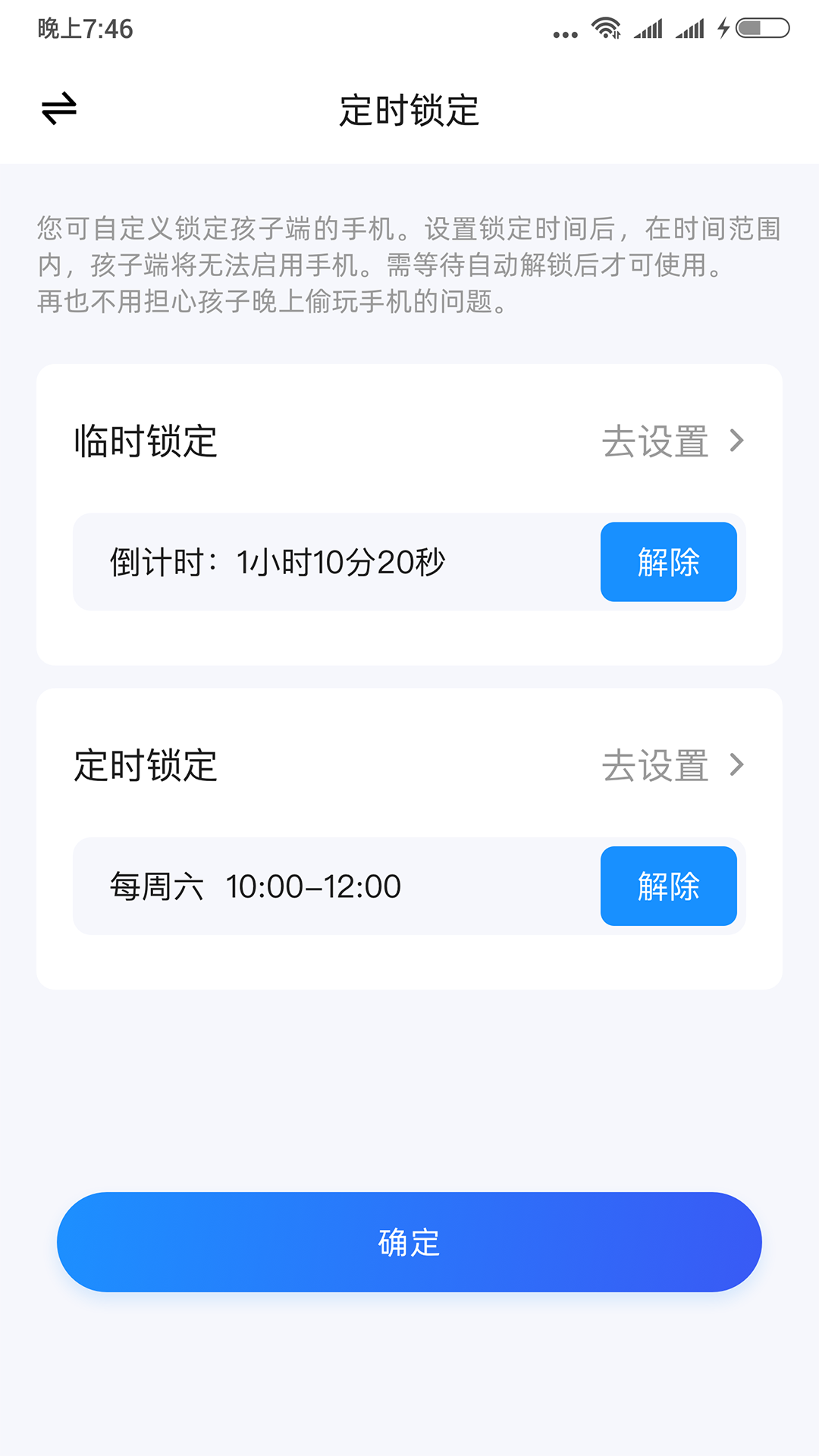
1.时间和应用限制:设置孩子每天的手机使用时长,对不同应用进行灵活的使用时限设定。一键锁定孩子的设备,帮助他们摆脱对电子设备的依赖
2.实时监控和统计:实时监督孩子正在使用的应用,提供应用使用轨迹和时长统计数据。了解孩子每天的上网情况,阻止不健康的上网行为,保护孩子的健康成长
3.位置安全保障:提供孩子的位置信息,设置电子围栏,确保孩子的人身安全
其他贴心功能包括:
智能绑定流程:简化设备绑定过程,一键解决问题
学习假日模式:切换不同管控规则
学习任务安排:布置作业、检查作业,奖励娱乐时长,实现学习与休闲的结合
家长端启动密码:防止孩子解除管控
多设备监管:支持同时监管五台设备,一次付费全包
一人VIP,多人守护:一个家长充值VIP会员,添加多名管理员,共同守护孩子的健康上网
更多贴心功能:欢迎自行探索。
猿爸爸致力于提供实用、有效的功能和简单的操作体验,关注您的忧虑,解决您的困扰。经过五年的发展,在疫情期间为孩子在家上网课的家长们提供了实实在在的帮助,并得到了众多家长的认可和支持。


更新日志
1、增加超级管控功能,企业级防脱管
2、界面2.0改版升级,体验优化升级
3、增加网址拦截功能
4、修复已知bug

安装步骤
特别说明:当前应用官方尚未出品对应的电脑版,可通过安卓模拟器运行官方正版应用apk的形式满足电脑端使用需求,以下是安装步骤:
1、首先在本站下载安装包的压缩文件,文件中包含一个安卓模拟器exe安装程序与一个当前应用的官方APK文件,先将压缩文件解压。
2、先点击安卓模拟器exe程序安装模拟器,双击“雷电模拟器.exe”文件,进入安装界面,用户可以点击“安装”选择系统默认的安装地址进行安装,也可以点击“自定义安装”自主选择安装路径,这里推荐自定义安装。
3、等待雷电模拟器安装完成,然后点击“立即启动”打开模拟器。
4、进入模拟器主界面,点击右上角图标选择“本地APK安装”按钮。
5、在弹出的窗口中,点击解压后的当前应用的APK文件,然后点击打开。
6、之后软件就会进入安装中,需要稍等片刻,软件安装完成后,就会出现在我的软件列表中,点击图标就可以双击打开使用了。