 Gpg4win 官方版 v5.1.0
 SysTools EML Attachment Extractor 官方版 v4.0
 The Bat! 免费版 v9.2.0.3
 GcMail 官方版 v11.0.1.0
 YY语音 最新版 v9.59.0.1
 FDM 中文版 v6.35.0.7018
 Outlook 2019官方版是一款功能强大、非常实用的电子邮件客户端与个人信息管理软件。Outlook 2019软件集成了日历、联系人、任务、笔记等多种实用功能,能够帮助用户高效管理工作与个人事务。Outlook 2019软件是微软office办公套件中一个必备组件之一,它可以支持多账户管理,可以同时配置Gmail、Exchange、IMAP等多种邮箱账户。
软件功能
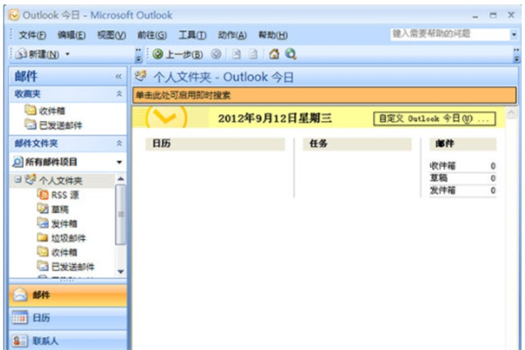
1、软件内置有日历功能,可以支持创建会议、设置提醒、共享日程、安排重复事件。
2、Outlook软件会将最重要的电子邮件优先放入重点收件箱,方便用户快速查看。
3、软件为用户提供有强大的邮件组织工具,包括文件夹分类、标记、分类标签、搜索文件夹等功能。
4、Outlook软件内置有Skype,用户可以轻松在电子邮件与Skype聊天和视频通话之间进行切换。
使用说明
Outlook 2019软件怎么撤回已发送的邮件?
1、打开outlook软件,点击“其他动作”图标选项。
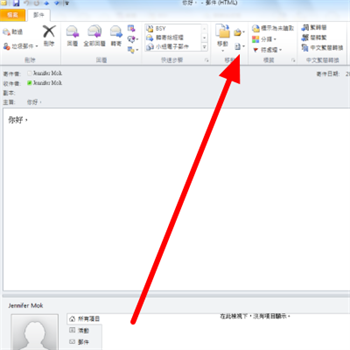
2、接着在该页面中,点击“撤回此邮件”选项。
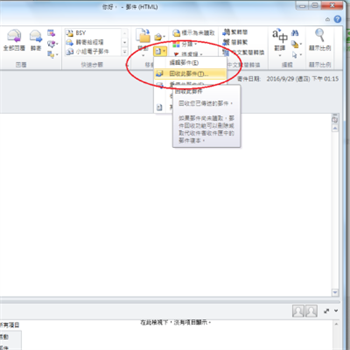
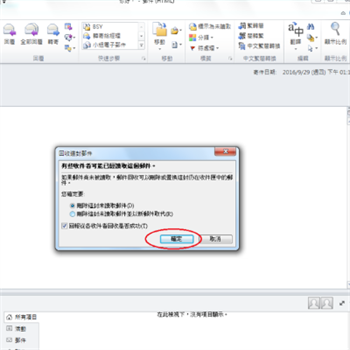
3、最后点击“确定”选项即可撤回。
常见问题
一、怎么为任意email加上简短说明,并在视图中显示该说明?
1、在Outlook文件夹视图中,右击邮件,选择菜单“后续标志”,然后在“后续标志”对话框的“标志”输入框中,输入说明文字,例如“需要仔细阅读”。
2、对于已经打开的邮件,点击工具栏上的“后续标志”按钮可加入说明文字。
3、如果想要它在视图中直接显示出来,则可以右击视图的列标题,选择“字段选择器”,把字段选择器对话框中的“后续标志”拖到视图的列标题上,放到合适的位置即可。
二、如何才能把创建Outlook便签的快捷方式放到Windows桌面上?
1、只需在快捷方式启动Outllook的命令中加上参数/c ipm.stickynote。首先要找到Outlook.exe的具体路径,利用Windows开始菜单上的搜索功能,找到Outlook.exe,然后把搜索窗口中的Outlook.exe拖到桌面创建快捷方式。右击该快捷方式,选择菜单“属性”,在“目标”中为Outlook启动命令添加上述参数即可。
2、或者把便签模板保存到桌面上。在Outlook中,新建一个空白便签,选择便签编辑窗口左上角的图标按钮,选择菜单“另存为”,把保存位置设置为桌面,保存类型设置为“Outlook模板”,再设置模板文件名,例如“新建便签.oft”,最后点击“保存”。以后,点击桌面上的“新建便签”模板,即可在不启动Outlook主程序的情况下创建新便签。
软件特别说明
百度网盘提取码: kxtj