
 爱拍录屏 3.8.03
 金舟投屏 官方版 v2.3.0
 金舟录屏大师 最新版 v4.1.0
 闪电文字语音转换软件 官方版 v2.4.2.0
 Guitar Pro2021 最新版 v2021
 balenaEtcher 正式版 v2.1.8
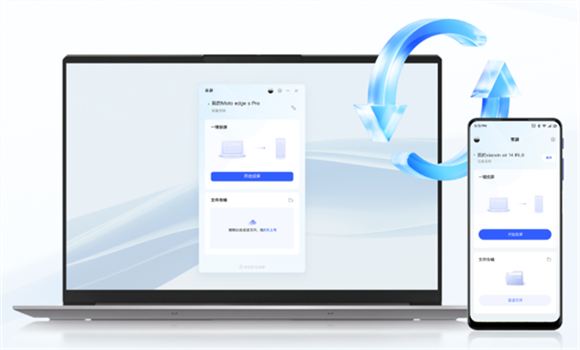
 享屏官方版是一款非常好用、功能齐全的全平台无线投屏工具,主打手机与电脑之间的无线互联互控。享屏最新版软件界面设计简洁清新,使用起来非常方便,只需几个步骤即可将两个设备连接在一起,实现手机与电脑之间的无缝连接。享屏软件还提供有声音投屏、视频投屏、游戏投屏等功能,能够满足不同用户的多种共享需求。
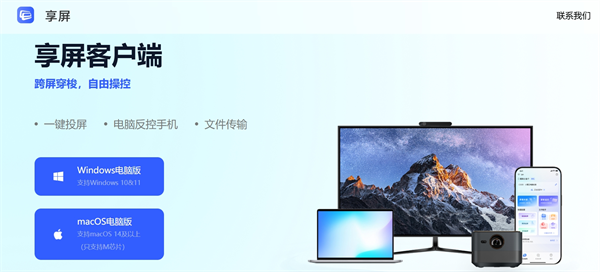
软件特色
1、跨屏互联
享屏软件可以支持手机/平板与电脑跨设备互联,无缝连接,只需简单几步,设备间镜像投屏轻松搞定。
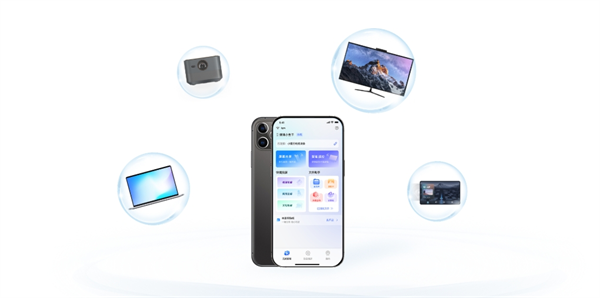
2、电脑反控手机
支持反向操控,电脑可以精准操控手机,流畅自如,同时安卓设备屏幕镜像时,可以灵活的选择声音从电脑或手机输出。
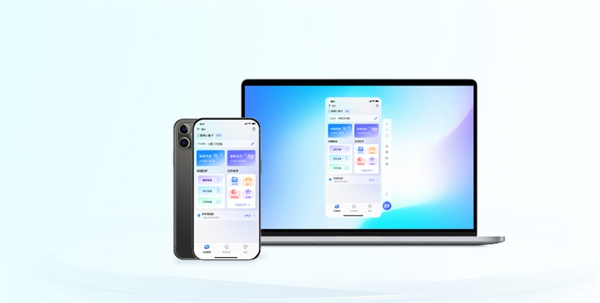
3、文件协同
享屏软件支持Windows、Android、iOS等多平台文件互传,一键操作,轻松搞定。
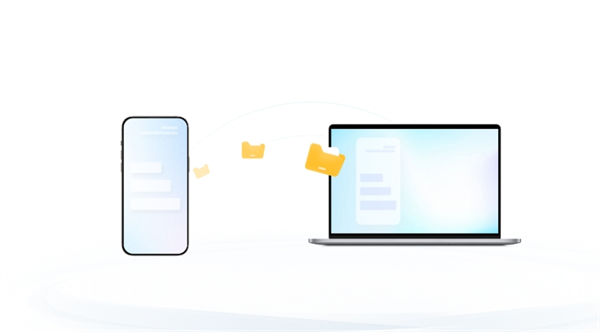
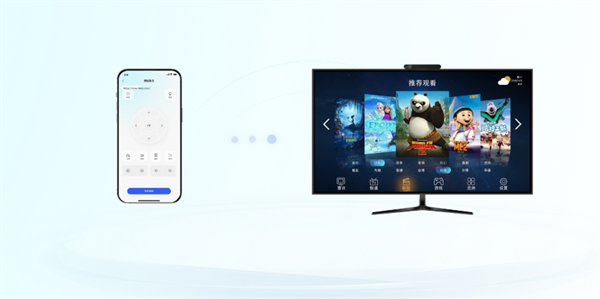
4、智能遥控
手机就是遥控器,一部手机掌控电视所有内容,对端设备熄屏、关机,截屏、录屏均可一键操作完成。
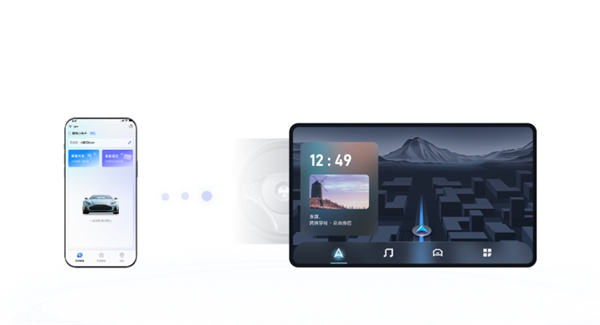
5、车机投屏
扫码即可连接,手机内容随时随地投屏到车机,局域网模式实现投屏功能,无需消耗过多流量。
使用说明
一、享屏软件怎么关闭广告?
1、在享屏应用主界面中点击账号头像,点击会员图标即可开通会员免除全部广告;
2、或者在应用主界面中点击广告“关闭”按钮,开通会员即可免除全部广告。
二、「手机-电脑」怎么连接、投屏?
1、开启手机/电脑WiFi、蓝牙、定位权限;
2、选择需要连接的电脑/手机点击“连接”;
3、确认加入对方网络;
4、确认与电脑/手机进行蓝牙配对;
5、在手机上选择 “开始投屏” (iPhone用户需要下拉打开控制中心选择设备进行屏幕镜像)。
常见问题
1、手机网络连接失败?
对于荣耀和华为手机的部分型号,请在 “要与享屏搭配使用的设备” 弹窗中等待设备刷新出后再选择连接。
2、“手机-电脑”连接失败。
请在手机/电脑系统设置中开关蓝牙后再尝试连接。
3、Android手机投屏后,手机端无法调起键盘进行输入?
请在Android手机“系统设置-键盘设置” 中将“实体键盘-使用屏幕键盘” 开启。
4、怎么删除曾连接过的手机/电脑。
请前往手机/电脑蓝牙系统设置中,删除对应设备蓝牙配对信息。
5、手机接收的文件无法查看。
请检查文件格式以及手机端是否支持此类型文件查看。