 Rufus 官方版 v4.15
 万能u盘修复工具 绿色免费版
 金士顿U盘修复工具免费版 v1.3
 usbkiller 最新版 v3.22
 Etcher 官方版 v2.1.6
 U盘万能驱动安装包 免费版v2.65
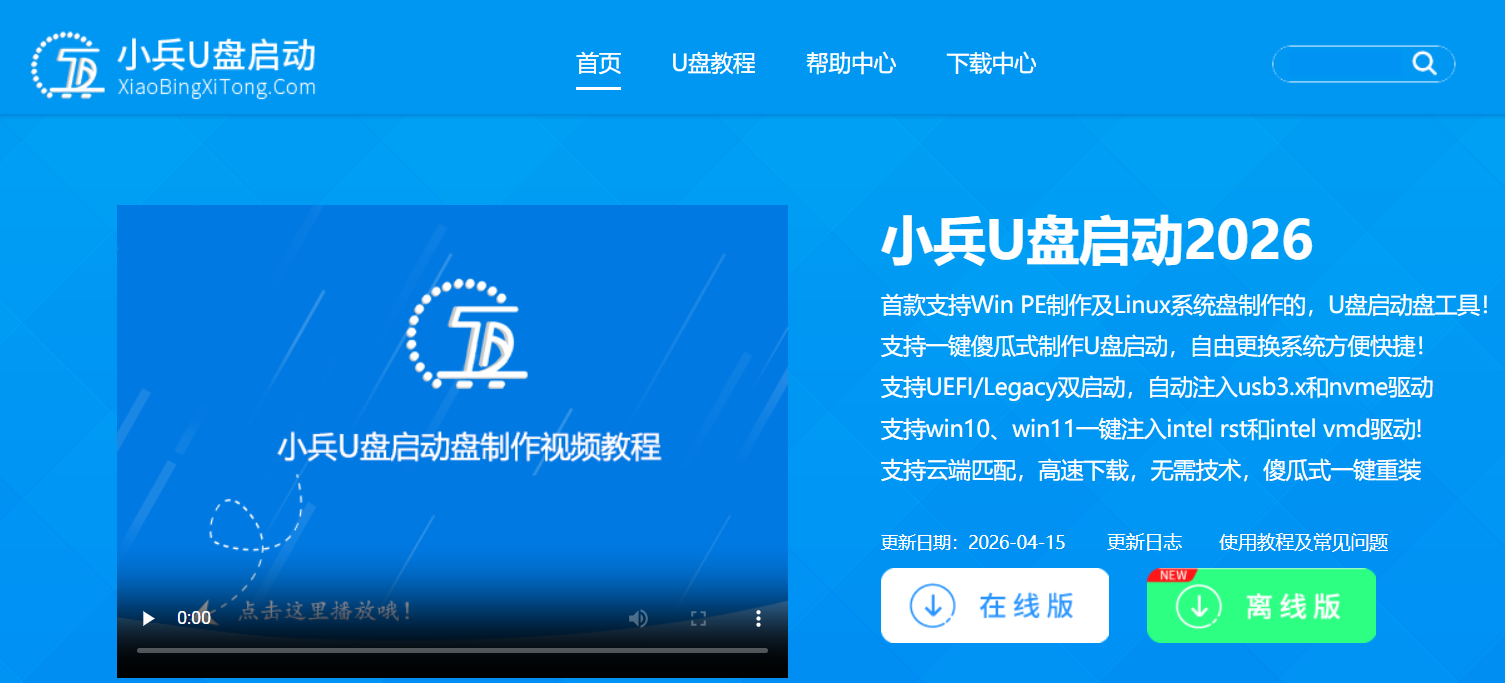
 小兵U盘启动官方版是一款轻量化的 U 盘启动盘制作工具。小兵U盘启动解决了传统装机操作繁琐、门槛偏高、缺少修复工具的痛点,内置 PE 系统与驱动库。小兵U盘启动覆盖装机及故障修复全流程,适配各类人群,兼具专业性与简易性。
软件特色
1、最佳选择
小兵 U 盘启动盘无任何软件捆绑,提供纯净无广告、无多余程序的系统重装环境,是制作启动 U 盘、重装电脑系统的理想选择。

2、完美支持
小兵 U 盘启动 PE 适配新旧各类电脑机型,能够完美解决新机型装系统时找不到硬盘、缺失驱动、系统蓝屏等各类常见问题。

3、人性化设计
U 盘重装系统兼容 UEFI、MBR 双启动模式,还可一键自动注入 USB3.x、NVME、VMD 等新款硬件驱动,适配范围更广。

4、一键操作
无需专业电脑基础,全程傻瓜式一键操作,自动完成 U 盘启动制作全过程,让小白也能轻松上手 U 盘重装系统。

5、高速下载
软件内置云加速内核,下载速度和运行稳定性堪比迅雷,能大幅节省耗时,快速完成 U 盘启动盘的制作。

使用方法
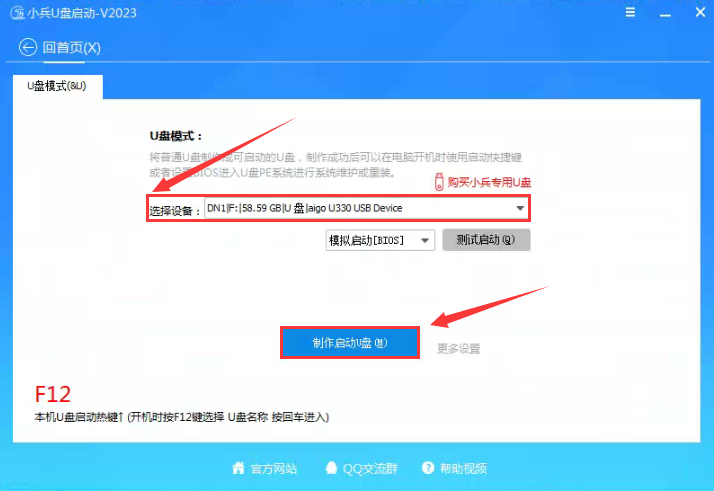
1、下载小兵 U 盘启动工具后打开运行,建议先退出杀毒和安全软件,防止出现误报干扰操作,再选择 U 盘启动选项,准备把 PE 系统写入 U 盘来制作启动盘。
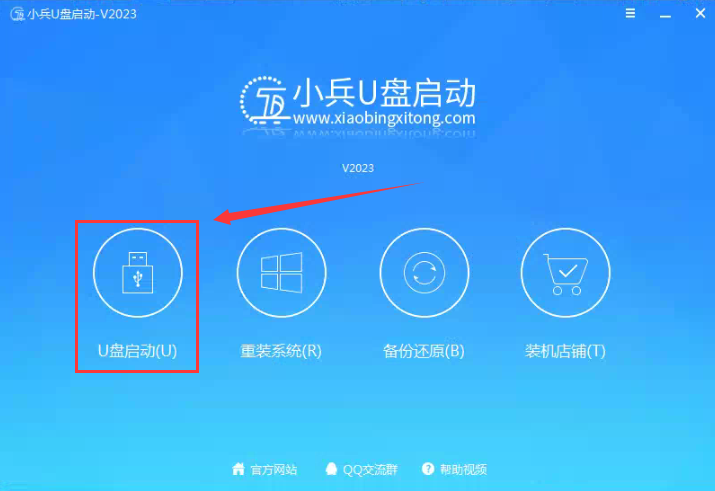
2、选中要制作启动盘的 U 盘,提前备份好 U 盘中的重要资料,制作过程会清空全部数据,确认无误后点击制作启动 U 盘按钮。
3、可选择在线下载系统,也能选用本地已保存的系统镜像,还可自行准备原版系统;支持制作启动盘并加装系统,也可只单独制作启动 U 盘。
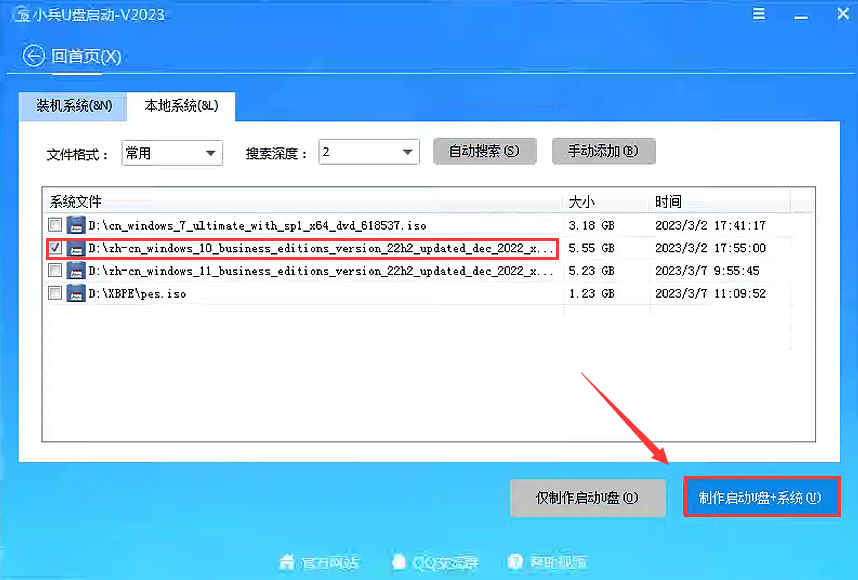
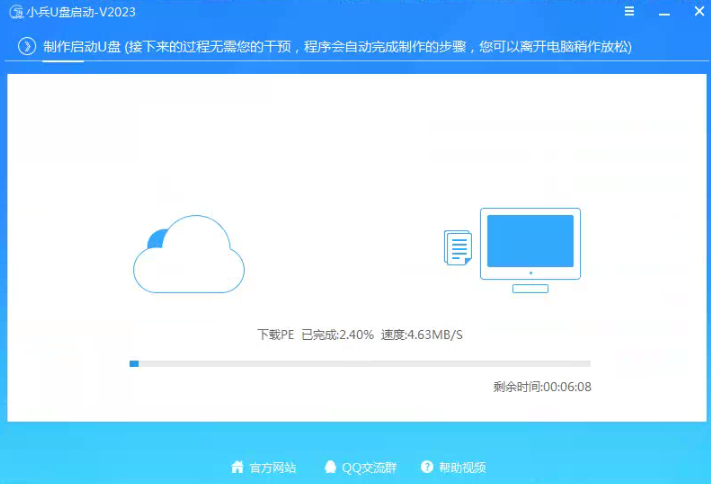
4、点击制作启动盘加系统后,软件会自动下载 PE 文件,下载完成后自动写入 U 盘,只需耐心等待流程走完即可。
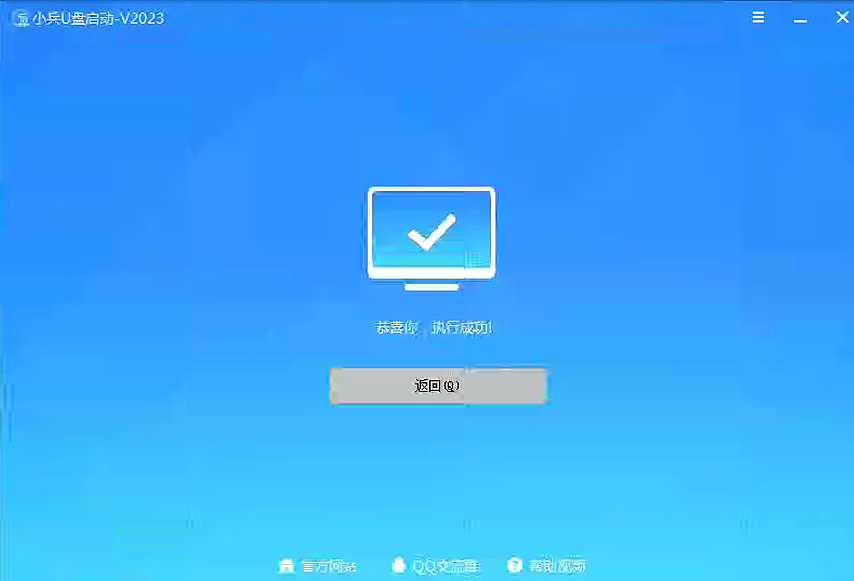
5、系统下载完成会自动拷贝到 U 盘,生成系统安装盘;也可自行下载镜像,做好启动盘后手动移入 U 盘。制作期间不要插拔 U 盘,直至弹出制作成功的提示。
常见问答
为什么用U盘安装系统后重启出现 checking file system on C: 错误提示?
答:出现该 C 盘检测报错,大多是安装系统过程中手动强制重启电脑造成的,进而引发系统数据异常出错。
用小兵U盘安装系统后重启又进入 PE 怎么办?
答:出现这种情况,基本是系统装好后没有拔掉 U 盘导致的。安装完成电脑重启时,及时拔出 U 盘,就不会再次进入 PE 启动界面。
用小兵U盘重装系统需要格式化 C 盘吗?
答:正常用 U 盘重装系统无需手动格式化 C 盘,只要选择把系统安装到 C 盘,安装工具会自动格式化 C 盘,不用额外手动操作。
用小兵U盘安装系统能全盘格式化吗?
答:如果电脑硬盘没有重要资料,可以重新分区实现全盘格式化。注意重新分区后所有数据都会丢失,一定要谨慎操作。
更新日志
本次程序更新新增Linux 模式,支持在 Windows 系统中一键制作 Linux 启动 U 盘,方便用户安装 Linux 系统或是完成日常维护操作。