
 乐橙电脑客户端 官方版 v6.1.8.0
 萤石云视频客户端 官方pc版 v3.46.5.0
 VNC v8.5.0
 向日葵X远程控制软件 V16.0.1.24808
 鹰眼中控 官方版 v2.0.10.240161
 12306订票助手 2024.1.18.3
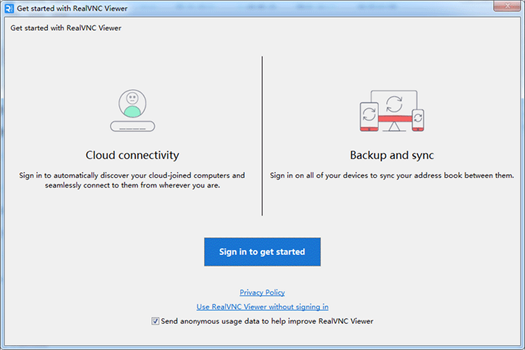
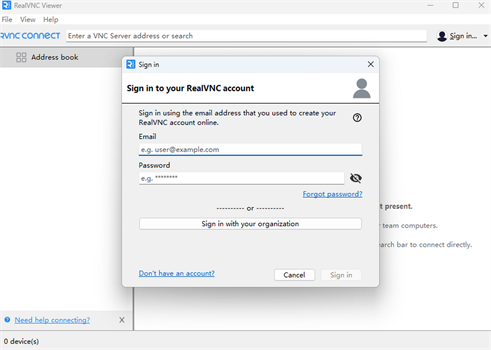
 RealVNC Viewer官方版是一款安全可靠、专业实用的远程桌面控制软件,支持用户随时随地远程联机管理手机、平板、电脑。RealVNC Viewer软件支持只读、完全控制等多种连接方式,管理员可精确控制用户权限。该软件允许用户通过网络连接到运行VNC Server的远程计算机,实现实时监控和操作远程桌面。
软件特色
1、RealVNC Viewer软件支持在本地与远程计算机之间进行双向文件传输。
2、软件支持通过精确的比例缩放,或动态缩放为任何大小。
3、用户可以在几秒钟内启动远程支持会话,帮助客户更快地安装任何软件。
4、RealVNC Viewer软件支持截图和录制的远程桌面操作,便于进行记录和分享。
软件功能
1、支持实现本地与远程设备间的剪贴板内容同步,方便进行复制粘贴操作。
2、允许用户在一个域内部访问 VNC 服务器而不需要重新输入用户的名称和口令。
3、允许访问 VNC 服务器以便控制基于标准的 Windows 用户证书。
4、RealVNC Viewer软件支持只读、查看和完全控制等多种访问级别。
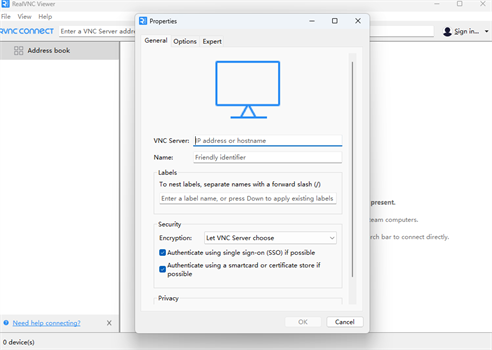
5、用户可以保存多个远程连接配置,方便快速进行切换和管理不同设备。
常见问题
1、我在客户机端将远程控制窗口全屏幕显示后,怎样才能让它重新回到普通窗口的模式下?
按下Ctrl+Esc组合键(或用键盘上的窗口键),等出现客户机端本身的开始菜单和任务栏后,在任务栏中找到远程控制窗口,在其上单击鼠标右键,然后去掉“Full screen”前的小钩即可回到普通窗口模式下。
2、我在客户机端得到的远程控制窗口,怎么样才能做到全屏幕显示?
在远程控制窗口的左上角VNC图标处单击鼠标左键,可以看见一个控制菜单,勾选“Full screen”(全屏幕)项即可实现全屏。