 高德地图 16.25.1.2029
 支付宝客户端 12.12.26.8100
 Google Play Store 50.2.11-24 [0] [PR] 869835577
 口袋记工本 1.6.1
 齐鲁人才网电脑版 v8.1.2
 秀米编辑器 1.1.7
 奥维互动地图电脑版是一款地图导航应用软件,奥维互动地图最新版集多种知名地图于一体,拥有强大的设计功能与地理信息展现技术,可满足各行各业地理信息规划的需求,奥维互动地图还有全球语音导航、好友位置分享、记录轨迹、实时路况、指南针等功能,是工作、生活的好帮手。
功能介绍
1、 奥维互动地图电脑版同时支持多种知名地图
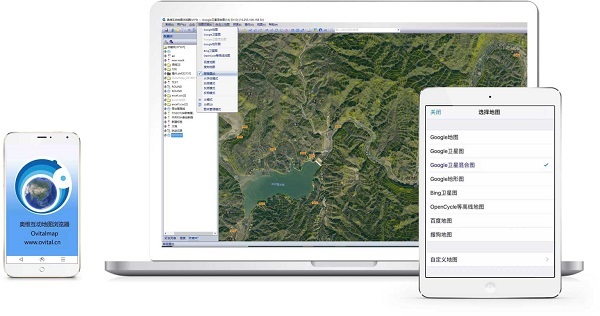
目前已集成了Google地图与卫星图、Bing卫星图、百度地图、搜狗地图等多种知名地图,用户可自由切换并离线下载这几种地图。
2、 三维地图
结合卫星图与高程数据,自动进行快速3D建模。高速的3D加载与显示引擎流畅地为您展现全球真实地形。
3、 地理规划
奥维地图为您提供规划设计的常用工具,您可以在地图直接做各种规划设计--画点、画线、画多边形、画圆、画曲线、做标记、填充区域等等。
4、 位置与轨迹分享
和好友分享自己的行走轨迹;也可以根据分享的位置,指导好友走出迷途!跟踪好友位置,随时对话,及时了解各自方位。
5、 高程数据服务
奥维地图云端集成了SRTM3全球高程数据,您可以快速查询全球任意位置的海拔高度。奥维地图的高程数据服务还可在卫星图上直接输出10米精度的等高线,让您在看卫星图时直观了解海拔信息。
6、 AutoCAD无缝对接
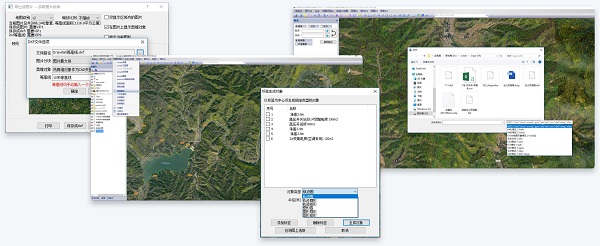
奥维地图可直接读取CAD设计文件并将其转化为奥维对象,将您的设计展现在地图之上;也可以将奥维地图图片及奥维对象直接转换为CAD底图与矢量对象,让您进一步在CAD上做精细设计。
7、 大数据支持
允许在地图上同时展现百万级的奥维对象;支持高达256TB海量地图数据。极其快速的地图显示引擎让您在大数据时代畅通无阻。
8、 跨平台
全面支持微软、苹果、安卓等主流平台,您在PC上的各种地理规划设计可以快速同步到手机平台上,在移动端的数据也可快速同步到电脑上。
使用方法
奥维互动地图电脑版软件的使用和一般的软件比较类似,上手还是比较简单的;
打开奥维互动地图电脑版软件后会看到有详细分类,一共分以下几个板块:定位、编辑、收藏、我在这;
在定位中,还会有更加详细的种类,在中上部可以看到,还会分为:搜索、路线等;
用户可以根据需要来选择相应的板块或者类别。
更新日志
1. 奥维互动地图电脑版添加墨卡托投影四参数设置
2. 修复部份安卓机测距时闪退bug
3. 修复导入KML的BUG
4. 修复设置轨迹属性宽度的BUG
5. 修复新高程数据类型.sdb不识别的BUG
安装教程
特别说明:当前应用官方尚未出品对应的电脑版,可通过安卓模拟器运行官方正版应用apk包的形式满足电脑端使用需求,以下是安装步骤:
1、首先从本站下载文件压缩包,压缩包中包含一个安卓模拟器360手游助手exe安装程序和一个目标应用的APK文件,先将压缩包解压。
2、解压后先双击运行360zhushou.exe文件。
3、双击后,等待360手游助手的运行。
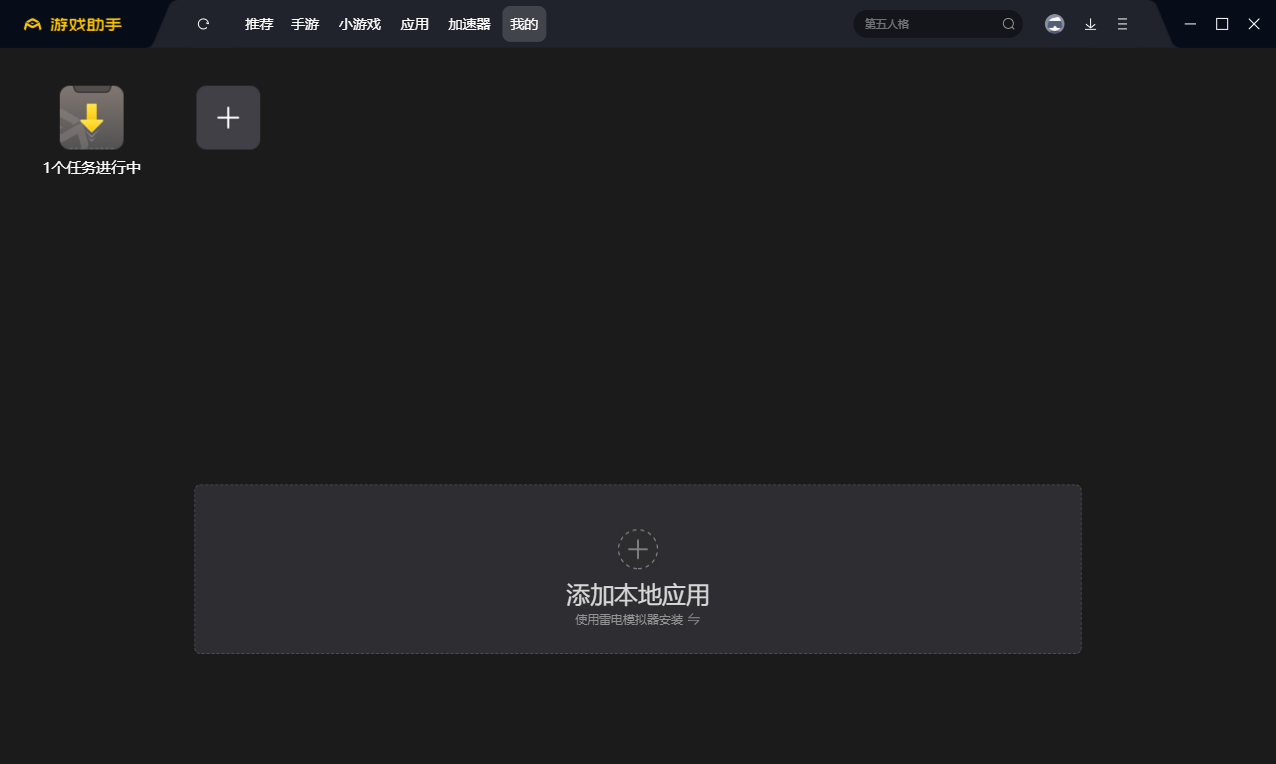
4、点击添加本地应用,按路径寻找刚刚解压包目录内的APK包,双击即可。
5、初次运行需等待4-5分钟,加载模拟器环境,出现应用图标即可运行了。后期再次运行时,已有模拟器环境,则可快速的启动。
软件特色
HTTP代理(用于公司代理上网)
地图打印、另存为图片
Web平台互动
互动内嵌论坛
交互式语音导航
好友间信息传递
功能介绍
1、 同时支持多种知名地图
目前已集成了Google地图与卫星图、Bing卫星图、百度地图、搜狗地图等多种知名地图,用户可自由切换并离线下载这几种地图。
2、 三维地图
结合卫星图与高程数据,自动进行快速3D建模。优秀的3D加载与显示引擎无比流畅地为您展现全球真实地形。
3、 地理规划
奥维浏览器为您提供规划设计的常用工具,您可以在地图直接做各种规划设计--画点、画线、画多边形、画圆、画曲线、做标记、填充区域等等。
4、 位置与轨迹分享
和好友分享自己的行走轨迹;也可以根据分享的位置,指导好友走出迷途!跟踪好友位置,随时对话,及时了解各自方位。
5、 高程数据服务
奥维浏览器云端集成了SRTM3全球高程数据,您可以快速查询全球任意位置的海拔高度。奥维浏览器的高程数据服务还可在卫星图上直接输出10米精度的等高线,让您在看卫星图时直观了解海拔信息。
6、 AutoCAD无缝对接
奥维浏览器可直接读取CAD设计文件并将其转化为奥维对象,将您的设计展现在地图之上;也可以将奥维浏览器图片及奥维对象直接转换为CAD底图与矢量对象,让您进一步在CAD上做精细设计。
7、 大数据支持
允许在地图上同时展现百万级的奥维对象;支持高达256TB海量地图数据。极其优秀的地图显示引擎让您在大数据时代畅通无阻。
8、 跨平台
全面支持微软、苹果、安卓等主流平台,您在PC上的各种地理规划设计可以快速同步到手机平台上,在移动端现场采集到的数据也可快速同步到电脑上。
FAQ
如何在奥维地图中导入导出CAD文件?
奥维地图提供4种方式来完成平面坐标系与84坐标系之间的转换。因此要完成CAD文件的导入和导出,需要设定平面坐标转换参数。
拖动一个DXF文件到奥维地图的地图窗口,奥维地图自动弹出DXF的设置对话框
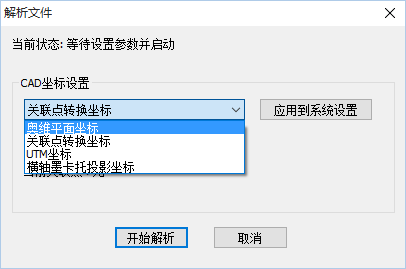
点击设置,进行平面坐标转换参数的设置
从奥维地图中,把标记导出到CAD文件的操作类似,在奥维地图中,点击 系统>>导出标记
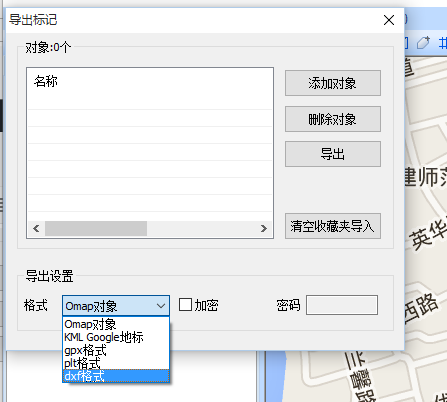
添加要导出的对象,同时设置导出格式为dxf,点击导出,系统会弹出平面坐标的设置参数,用户需要在此设置平面坐标转换参数
如何选择坐标系?
当您需要导入CAD文件或与CAD做协同设计时,您就需要选择合适的平面坐标系。
奥维地图几乎支持所有的平面坐标系,您可以按以下原则来设定坐标系:
如果您手头上有坐标系转换的详细参数(这些参数通常从当地测绘部门获取),则可以使用“横轴墨卡托投影坐标”,通过设置中央经度线及转换七参数,数据转换误差将达到1米内(如果参数正确的话)。
如果您手头上没有坐标系转换的详细参数,但有几组wgs84经纬度坐标与对应的平面坐标,则可以使用奥维独创的“关联点转换坐标”来设置坐标系。如果您的项目所在位置能被您所提供的关联点所覆盖,则数据转换误差将可达到10米内,甚至接近1米。
如果您手头上没有坐标系转换的详细参数,也没有现成的wgs84经纬度坐标与对应的平面坐标,则您可以采用在AutoCad设计图中手工查找关联点的方法找出关联点,然后再采用“关联点转换坐标”。假如您的项目所在位置能被您所找到的关联点所覆盖,并且关联点位置精确,则数据转换误差将可达到10米内,甚至接近1米。
如果您的项目没有限制用何种平面坐标系,则您可以选择奥维平面坐标系或UTM平面坐标系。
奥维平面坐标系通过设置地图上的某一点为原点坐标,实现小范围内精确的平面坐标:向右为X方向、向上为Y方向(单位都为米)。采用奥维平面坐标系时,离原点越远的地方误差越大。
UTM平面坐标系将全球划成60个区域,每个分区内的平面坐标是连续的,wgs84到UTM平面坐标转换没有误差。如果需要跨分区做业,可以锁定分区。
安装步骤
一、在本站下载最新版的奥维互动地图浏览器安装包,双击打开。
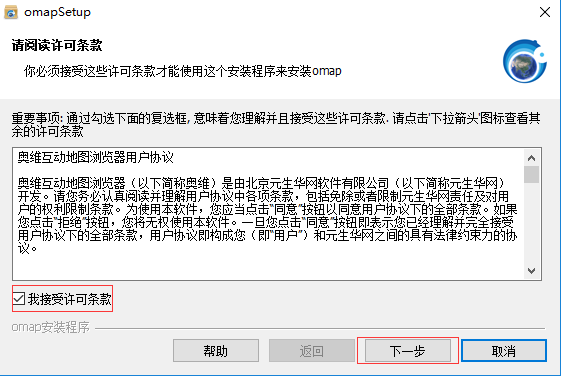
二、点击接受条款,之后点击【浏览】,选择软件的安装路径;或者直接点击【安装】,软件会安装在默认的位置。

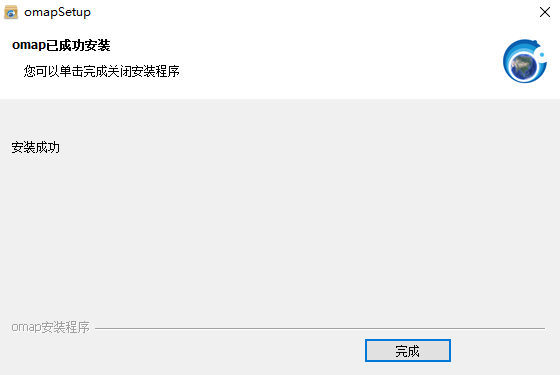
三、耐心等待一下,点击【完成】就可以啦。
使用技巧
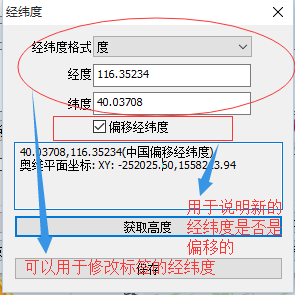
修改标签经纬度
点开标签设置页面,点击经纬度即可。