
 向日葵X远程控制软件 V16.0.1.24808
 乐橙电脑客户端 官方版 v6.1.8.0
 萤石云视频客户端 官方pc版 v3.46.5.0
 VNC v8.5.0
 鹰眼中控 官方版 v2.0.10.240161
 Postman 官方中文版v12.33.4.0
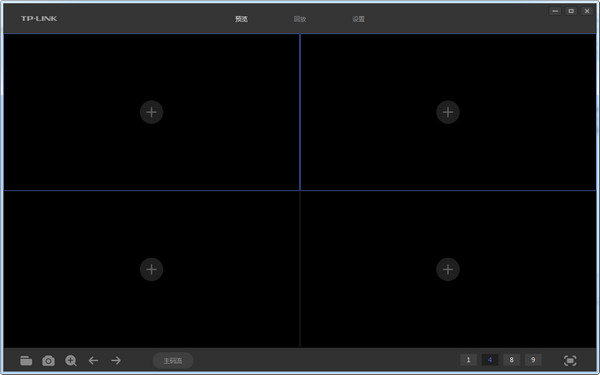
 TP-LINK安防系统客户端是TP-Link普联技术开发的远程视频监控软件,TP-LINK安防系统客户端适用于TP-LINK IPC、TP-LINK NVR的客户端软件,软件安装后与监控设备配套使用可以有效的监控区域环境,有需要的赶快下载吧!
| 相关软件 | 版本说明 | 下载地址 |
|---|---|---|
| TeamViewer14 | 最新版 | 查看 |
| seetong | 天视通监控 | 查看 |
| AnyDesk | 免费远程连接 | 查看 |
| 云视通网络监控系统 | 网络监控客户端 | 查看 |
功能介绍
适用于TP-LINK IPC、TP-LINK NVR的客户端软件;
软件可用于管理TP-LINK IPC、TP-LINK NVR
提供网络配置、存储计划、录像回放、密码找回、远程预览以及远程回放等功能。
局域网集中管理摄像头或录像机、本地录像、远程监控
批量修改摄像头IP地址及重置密码。

安装步骤
1、双击打开安装包,点击更改可选择软件的安装位置,点击安装继续

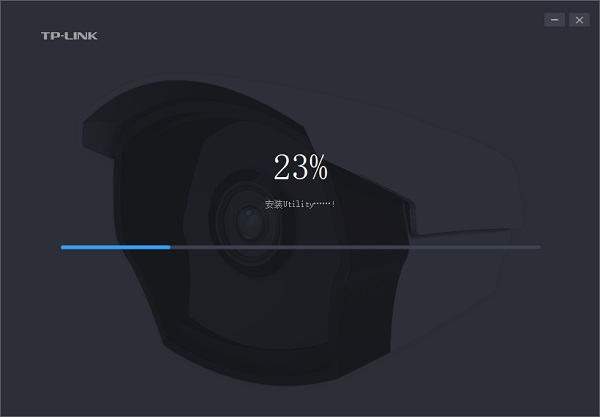
2、安装中,稍等片刻
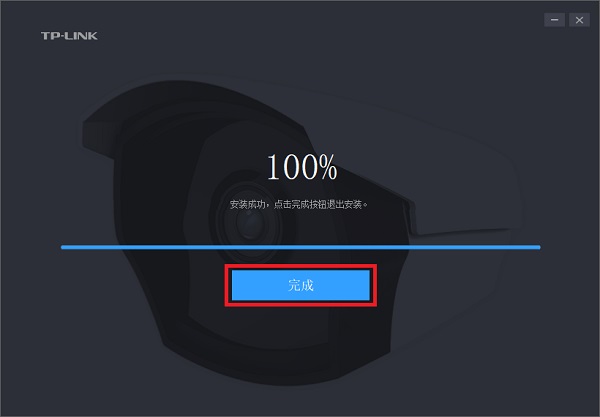
3、点击完成即可退出安装
使用方法
1、登录客户端
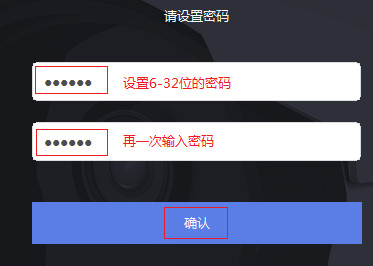
首次登录需要设置密码,请设置6-32位字符的密码。后续均使用该密码登录客户端软件。
2、配置并激活IPC
登录客户端后点击 设置 >> 设备列表 >> 待添加设备,可以看到未添加的IPC。
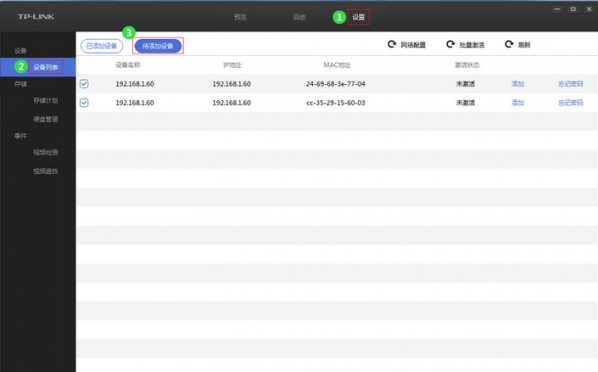
网络配置
由于IPC的IP地址默认都是192.168.1.60,为了避免冲突,因此先配置IPC的IP地址。
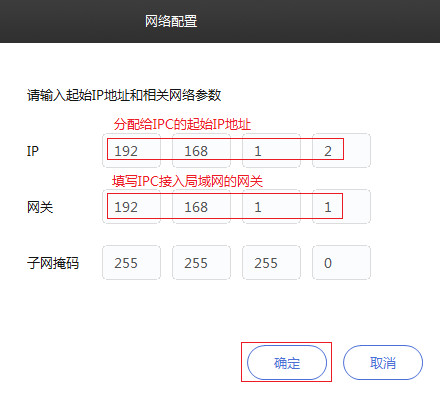
点击 网络配置,输入起始IP地址及网关。

注意:请务必先进行网络配置,再进行批量激活。否则批量激活会失败。
批量激活
确认 待添加设备 中未激活设备均已勾选,然后点击 批量激活,为需要激活的IPC统一配置密码。
3、添加IPC
待添加设备中,点击添加,输入IPC的用户名及密码。用户名出厂默认为admin,密码为激活设备时设定的密码。并点击确定,如下图。

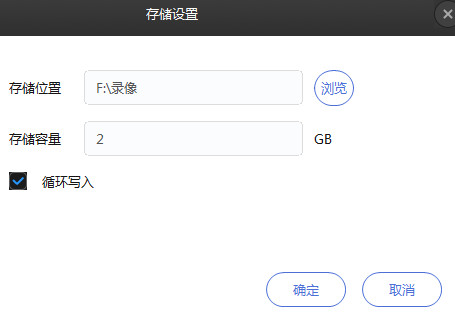
并选择录像的存储位置,点击 确定。
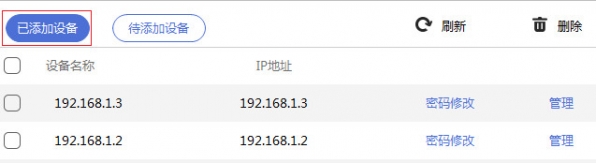
按照同样的方法,依次添加其他的IPC,并可以在 已添加设备 中查看到添加成功的IPC信息。
更新日志
安全更新
TP-LINK 近日发布了安全公告,警告其 VIGI NVR1104H-4P V1 和 VIGI NVR2016H-16MP V2 两款网络视频录像机(NVR)设备存在两个关键的操作系统命令注入漏洞(CVE-2025-7723 和 CVE-2025-7724)。这两个漏洞的 CVSS 评分分别为 8.5 和 8.7 分,攻击者可利用它们在底层系统上执行任意命令。
TP-Link 已为受影响 NVR 型号发布修复固件,强烈建议用户将设备升级至以下版本:
VIGI NVR1104H-4P V1:1.1.5 Build 250518
VIGI NVR2016H-16MP V2:1.3.1 Build 250407。
功能改进
AI 实景体验:TP-LINK 推出了 AI 实景体验系列,包括 OCR 微距监控功能,可用于读取水表、电表等仪表的读数,并将数据推送给管理系统或平台进行统计和分析。
安装距离推荐:针对不同型号的摄像机,TP-LINK 提供了推荐安装距离,以确保监控效果。