Deep Freeze 官方企业版 v8.60.220.5582
 冰点还原 v8.53.220.5445
 360系统重装大师 官方版 v6.0.0.1190
 果备份 官方版 v1.0.58.2147
 ViceVersa Pro(同步备份软件) 最新版 v5.0
 极速一键重装系统 v17.5.16.5
 小鱼一键重装系统软件是一款十分出色的系统重装工具,它功能强悍,能够轻松帮助用户重装系统,小鱼一键重装系统软件支持一键在线重装系统,帮助电脑小白也能轻松重装好系统;一键备份/还原系统,保证数据无忧;一键制作u盘启动盘,在系统崩溃时也能通过U盘进入PE进行系统维护及重装工作。
| 相关软件 | 版本说明 | 下载地址 |
|---|---|---|
| 360系统重装大师 | 官方版 | 查看 |
| 系统之家一键重装 | 官方正式版 | 查看 |
| 极速一键重装系统 | 免费版 | 查看 |
| 大番茄一键重装系统 | 电脑版 | 查看 |
使用帮助
1、一键重装系统
-点击切换到一键装机选项,然后在里面选择点击系统重装
-小鱼一键重装系统软件会检测系统安装环境,用户可以在这里看到自己电脑的信息
-然后点击下一步进入选择系统环节,系统选择完成后用户可以选择是否备份自己的电脑资料
-资料备份这步后面就是下载系统镜像
-下载完毕后就会自动完成后面的所有重装步骤
2、U盘启动盘制作
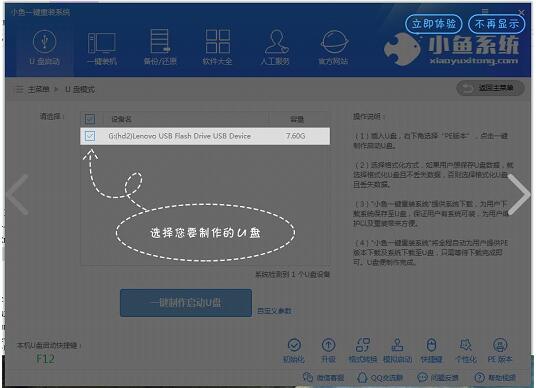
-点击切换到U盘启动选项,然后在里面选择U盘模式
-勾选你需要制作U盘启动的U盘设备,点击个性化可以个性化你的PE系统,点击PE版本可以选择PE版本
-然后点击一键制作启动U盘即可制作好U盘启动盘
-如果不知道自己的电脑U盘启动快捷键可以点击快捷键按钮查询
3、备份/还原
-备份还原包括系统的备份还原和资料文档的备份还原以及自定义镜像还原
-系统备份还原:包括增量备份还原与GHOST备份还原,一般我们选择GHOST备份还原系统
-资料文档的备份:就是备份或还原用户的资料文档等的工具,重装系统有备无患
-自定义镜像还原:选择自己下载的windows系统镜像进行一键安装

更新日志
1.增加U盘启动盘制作功能,支持U盘模式、ISO模式及本地模式。
2.增加备份/还原板块,支持系统、文件备份还原以及自定义系统镜像的还原。
3.增加功能的使用引导及常见问题的解决教程,使用更加简单。
4.增加问题反馈功能,给用户提供更好的交流平台
软件特色
傻瓜式的流水线操作
专为电脑菜鸟精心设计,无需任何技术即可完成整个系统重装操作,重装系统只需简单几步流水线操作流程即可。
智能化检测分析机制
自动智能化检测当前电脑信息,自动分析当前电脑是否适合使用小鱼重装,不强制安装,保证安装后系统的可用性。
系统版本选择多元化
内置WinXP、Win7(32/64位)供用户选择安装,大大提高了重装系统的可选择性和灵活性。
新技术p2p极速下载
采用全新p2p技术,内置迅雷内核组件,实现将下载速度提升到极致,100%确保以最快的速度完成整个系统的重装。
FAQ
uefi重装系统使用方法?
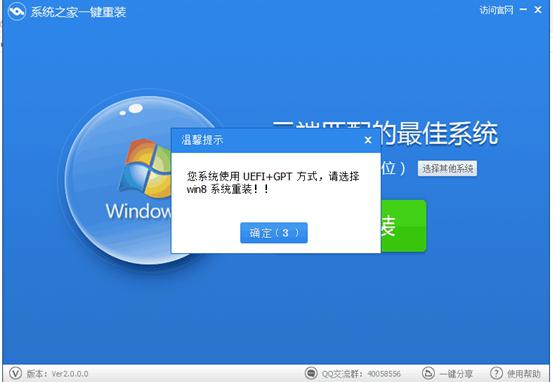
有时候我们重装系统的时候,会提示uefi重装系统只能重装win8的情况,这时候我们就有点尴尬了,到底是怎么回事呢?下面小编就来给大家介绍一下uefi重装系统的大概情况,希望更多的朋友能够了解uefi重装系统是个什么东西,以及uefi重装系统使用方法是什么。
首先我们先来了解下什么是UEFI和GPT分区
什么是UEFI
UEFI全称“统一的可扩展固件接口”, 是一种详细描述类型接口的标准。这种接口用于操作系统自动从预启动的操作环境,加载到一种操作系统上。被视为有近20多年历史的 BIOS 的继任者。
什么是GPT分区
GUID磁碟分割表是一个实体硬盘的分区表的结构布局的标准。它是可扩展固件接口(EFI)标准(被Intel用于替代个人计算机的BIOS)的一部分,被用于替代BIOS系统中的一32bits来存储逻辑块地址和大小信息的主开机纪录(MBR)分区表。
随着UEFI+GPT方式的普及越来越多的笔记本电脑和台式电脑都开始用这些技术,微软从Win8开始支持UEFI+GPT的安装方式,所以现在很多新电脑预装的Windows8操作系统都是UEFI+GPT形式。
因为UEFI+GPT的特殊性,所以想安装Win7和XP系统就需要对Bios进行修改,BIOS的修改必须在手动的条件下才能进行。目前整个一键装系统行业还没有任何一家能实现自动修改UEIF+GPT分区方式,所以系统之家一键重装对该类用户进行限制。您只能进行Win8系统的重装,而不能进行Win7和XP系统的重装,对此造成的不便敬请谅解。系统之家技术开发人员也会尽快解决该问题。
上述就是uefi重装系统的介绍以及uefi重装系统的使用方法了。
安装步骤
一、在本站下载最新版的小鱼一键重装系统大师安装包,双击运行。
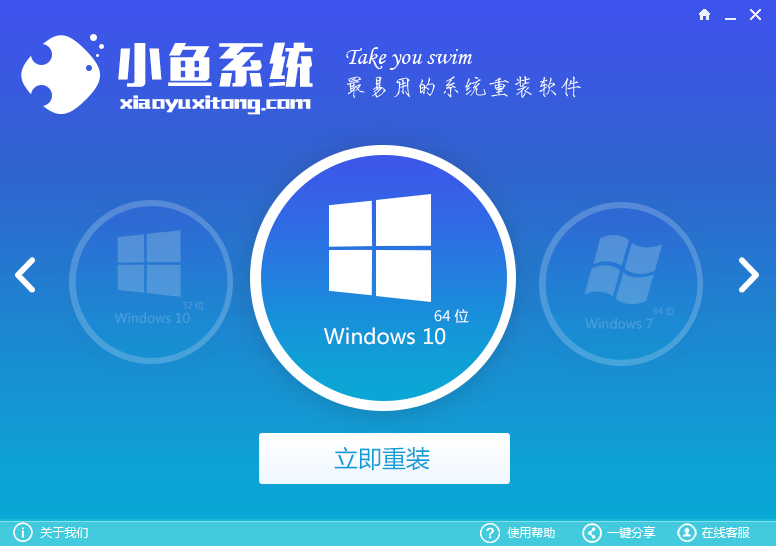
二、软件就可以重装啦。
使用技巧
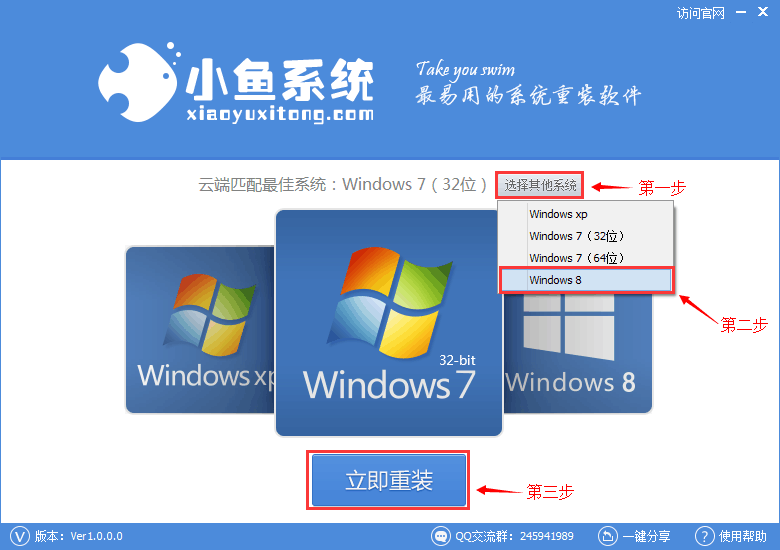
第一步、打开小鱼系统重装大师软件,出现小鱼一键重装系统主界面,小鱼会自动检测您的电脑并且自动匹配您正在适合您使用的系统版本。当然,你也可以自由选择你想要重装的系统版本。点击“立即重装”进入下一步。
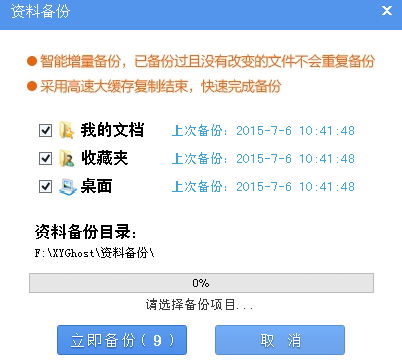
第二步、进入资料备份界面,通过勾选可以选择对“我的文档”、“收藏夹”、“桌面文件”进行备份,备份资
料会保存到自动生成的“XYGhost/资料备份”目录内,此目录会根据电脑磁盘中最大剩余空间容量作为文件、系统的备份以及下载的系统自动产生。
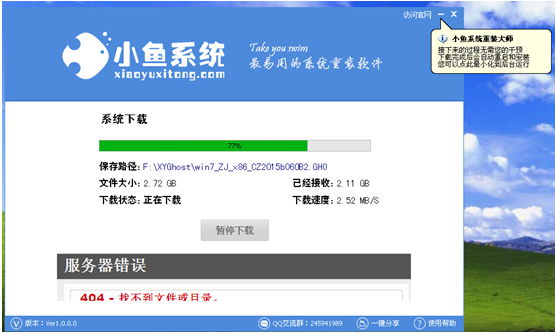
第三步、软件开始下载你所选定的系统Ghost,从界面上可以清晰明了地观察到各种数据。小鱼系统提供高达10多兆每秒的瞬时下载速度,当然根据每个用户终端的网络带宽不同会有很大差异,请大家在下载过程中耐心等待。