当前位置: 首页 - 学院 - 教程 - PC教程 - 正文

wps2019怎样制作缺角矩形 制作缺角矩形的操作流程

2020-08-29 11:38:47 来源:下载之家 作者:tjxz

WPS2019

WPS2019

软件类型:办公软件 软件大小:231.00MB 软件平台:  WinALL  软件语言:简体

标签: wps WPS2019

查看详情

      wps2019怎样制作缺角矩形呢,话说不少用户都在咨询这个问题呢?下面就来小编这里看下wps2019制作缺角矩形的图文操作步骤吧,需要的朋友可以参考下哦。

      wps2019怎样制作缺角矩形 制作缺角矩形的操作流程

wps2019怎样制作缺角矩形 制作缺角矩形的操作流程

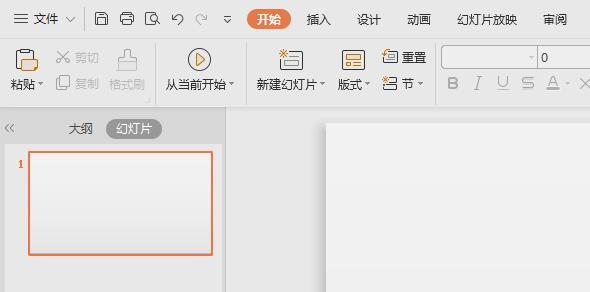
      1、打开wps2019;
wps2019怎样制作缺角矩形 制作缺角矩形的操作流程截图

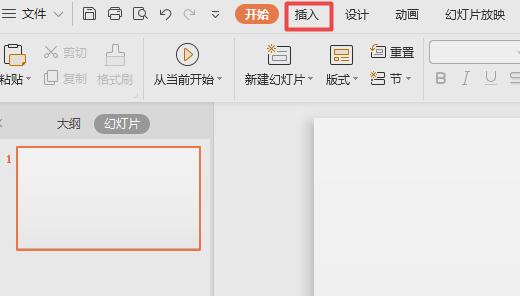
      2、点击插入;

wps2019怎样制作缺角矩形 制作缺角矩形的操作流程截图

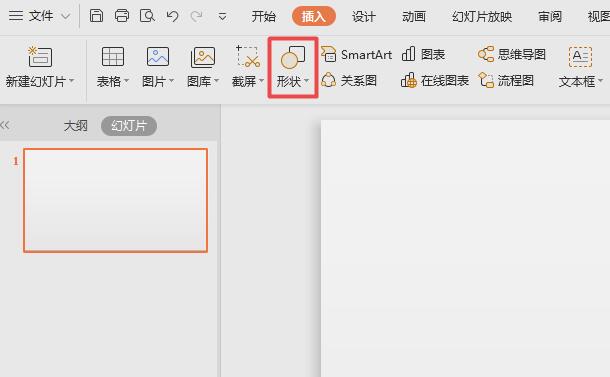
      3、点击形状下方的下拉箭头;

wps2019怎样制作缺角矩形 制作缺角矩形的操作流程截图

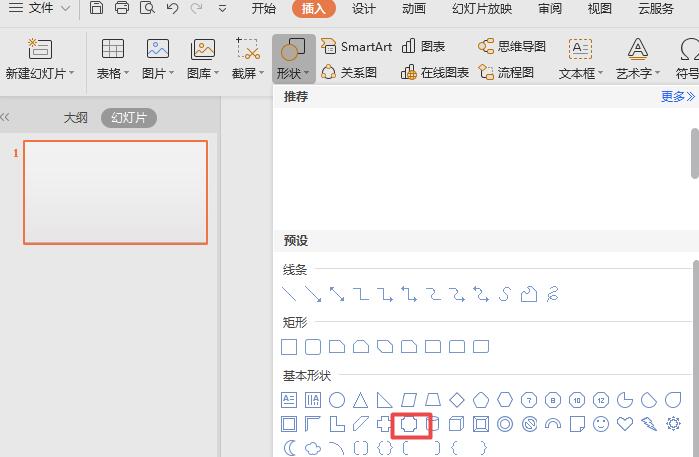
      4、弹出的界面,点击缺角矩形;

wps2019怎样制作缺角矩形 制作缺角矩形的操作流程截图

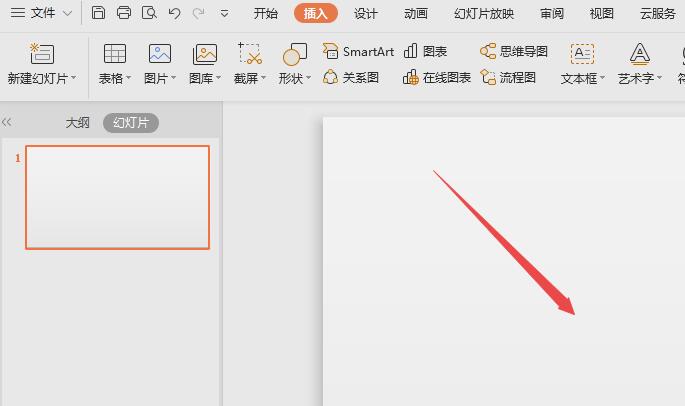
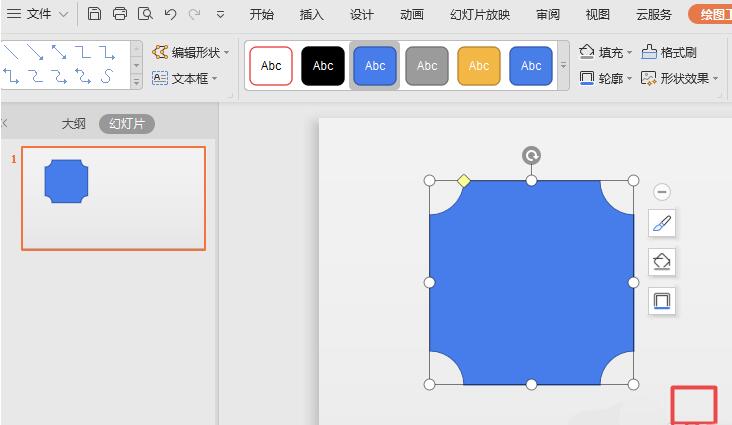
      5、在文档中从左上角朝着右下角画一下;

wps2019怎样制作缺角矩形 制作缺角矩形的操作流程截图

      6、然后就画出缺角矩形了,点击空白处;

wps2019怎样制作缺角矩形 制作缺角矩形的操作流程截图

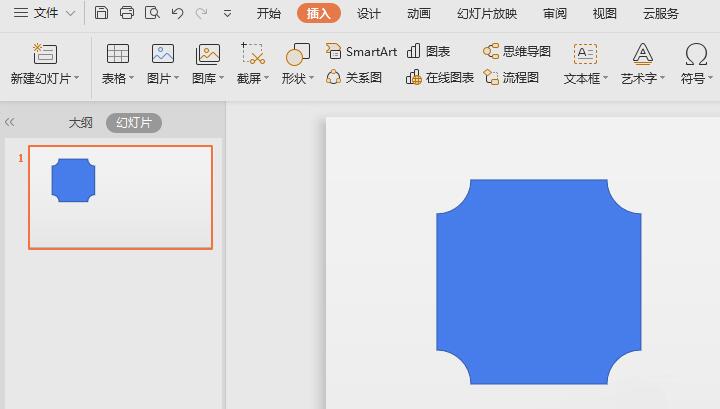
      7、最终结果如图,这样就制作出来一个缺角矩形了。

wps2019怎样制作缺角矩形 制作缺角矩形的操作流程截图

      上面就是小编为大家分享的wps2019制作缺角矩形的操作流程,一起来学习学习吧。相信是可以帮助到一些新用户的。