
当前位置: 首页 - 学院 - 教程 - PC教程 - 正文

Excel图表如何放到Word Excel图表插入Word详细方法教程

2020-08-25 13:19:50 来源:下载之家 作者:tjxz

excel2007官方版

excel2007官方版

软件类型:办公软件 软件大小:5.69MB 软件平台:  WinALL  软件语言:简体

标签: excel2007 Office Excel

查看详情

      有很多人不了解Excel图表如何放到Word,那么今天小编就在这里给大家分享一点我的小经验,希望可以给你们带来帮助。

      Excel图表如何放到Word Excel图表插入Word详细方法教程

Excel图表如何放到Word Excel图表插入Word详细方法教程

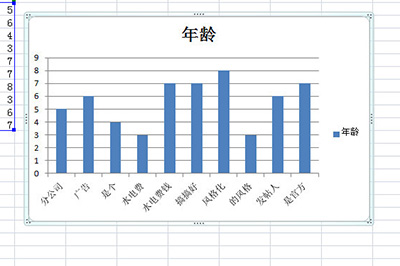
      首先我们先将Excel中的图表CTRL+C复制一下。
Excel图表如何放到Word Excel图表插入Word详细方法教程截图

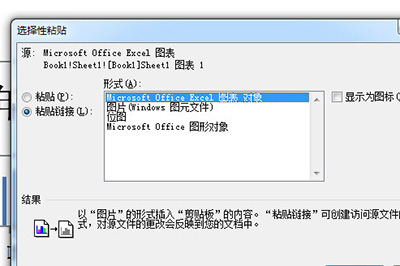
      然后在Word中,点击【开始】-【粘帖】-【选择性粘帖】,选择粘帖链接【Excel图表对象】。
Excel图表如何放到Word Excel图表插入Word详细方法教程截图

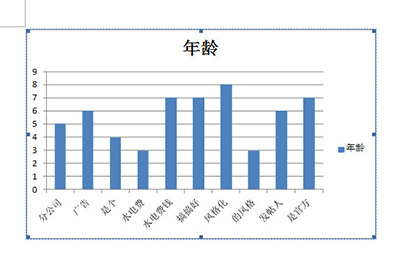
      这样一来,一个规整的Excel图表就被你导入到Word中来了,而且无论你怎么更改大小,里面的数据文字都会完整显示。同时如果你Excel中的数据有经过修改,Word中的图表也会同步修改哦。
Excel图表如何放到Word Excel图表插入Word详细方法教程截图

      以上就是Excel图表怎么放到Word中的全部内容,更多精彩教程尽在下载之家!