当前位置: 首页 - 学院 - 教程 - PC教程 - 正文

Excel怎么批量计算加减乘除 Excel批量计算加减乘除的详细教程

2020-08-25 13:11:36 来源:下载之家 作者:xzwh

excel2007官方版

excel2007官方版

软件类型:办公软件 软件大小:5.69MB 软件平台:  WinALL  软件语言:简体

标签: excel2007 Office Excel

查看详情

      有很多人不了解Excel怎么批量计算加减乘除,那么今天小编就在这里给大家分享一点我的小经验,希望可以给你们带来帮助。

      Excel怎么批量计算加减乘除 Excel批量计算加减乘除的详细教程

Excel怎么批量计算加减乘除 Excel批量计算加减乘除的详细教程

      我们以下方的这张表格为例子。
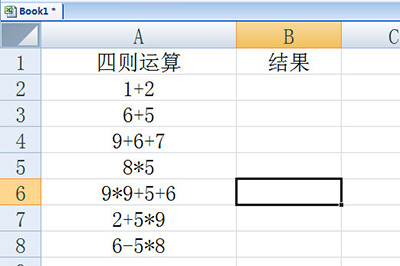
Excel怎么批量计算加减乘除 Excel批量计算加减乘除的详细教程截图

      我们先点击【公式】选项栏,在里面选择【定义名称】,在名称中我们填写计算,当然了你也可以填写你所需要的的。然后在引用位置中我们输入=evaluate(A2),注意这个括号里的A2是你要计算的单元格,按实际情况来定。
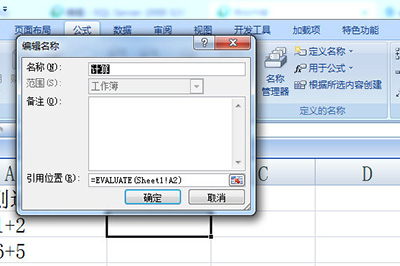
Excel怎么批量计算加减乘除 Excel批量计算加减乘除的详细教程截图

      输入好后我们点击确定,然后定为到计算结果显示的单元格,在【定义名称】下方的【用于公式】菜单中选择刚刚我们设置好的【计算】。
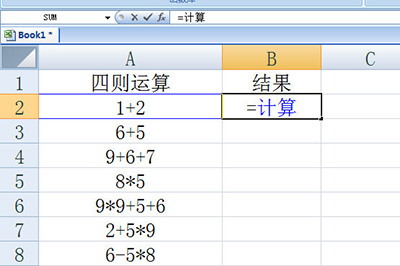
Excel怎么批量计算加减乘除 Excel批量计算加减乘除的详细教程截图

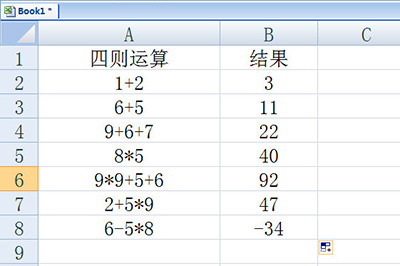
      然后回车填充,之后全部单元格填充就搞定啦。

Excel怎么批量计算加减乘除 Excel批量计算加减乘除的详细教程截图

      以上就是Excel怎么批量计算加减乘除的全部内容,更多精彩教程尽在下载之家!