当前位置: 首页 - 学院 - 教程 - PC教程 - 正文

PPT怎样实现多张图片快速排版 PPT中实现多张图片快速排版与统一尺寸的方法

2020-08-24 15:57:47 来源:下载之家 作者:xzwh

PowerPoint

PowerPoint

软件类型:办公软件 软件大小:5.69MB 软件平台:  WinALL  软件语言:简体

标签: powerpoint

查看详情

      有很多人不了解PPT怎样实现多张图片快速排版,那么今天小编就在这里给大家分享一点我的小经验,希望可以给你们带来帮助。

      PPT怎样实现多张图片快速排版 PPT中实现多张图片快速排版与统一尺寸的方法

PPT怎样实现多张图片快速排版 PPT中实现多张图片快速排版与统一尺寸的方法

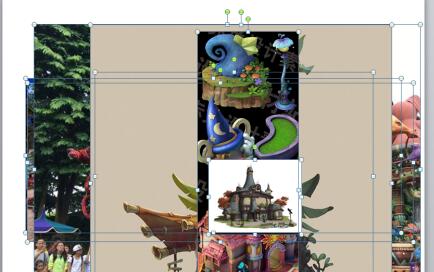
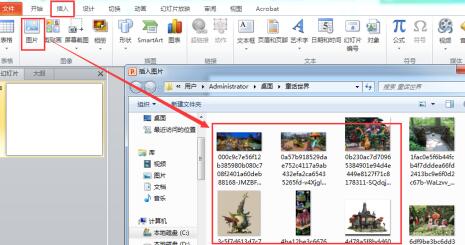
      插入多张图片:点击【插入】--【图片】--在弹出的【插入图片】对话框中,选择你要插入的图片,
PPT怎样实现多张图片快速排版 PPT中实现多张图片快速排版与统一尺寸的方法截图

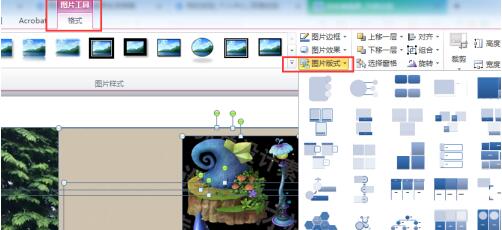
      选择【图片工具】--【格式】--【图片格式】,这里有多种的图片形式选择

PPT怎样实现多张图片快速排版 PPT中实现多张图片快速排版与统一尺寸的方法截图

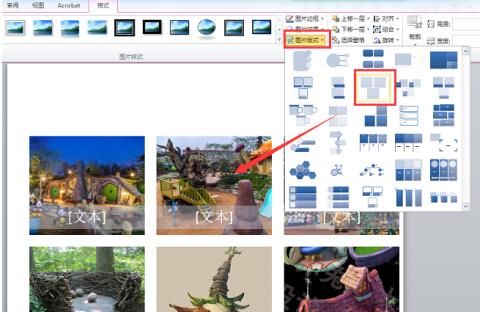
      选择如图所示的图片形式,即可自动得到统一尺寸并上下左右对齐的多张图片。

PPT怎样实现多张图片快速排版 PPT中实现多张图片快速排版与统一尺寸的方法截图

      也可以选择别的图片排版形式,实现多张图片的快速排版。

PPT怎样实现多张图片快速排版 PPT中实现多张图片快速排版与统一尺寸的方法截图

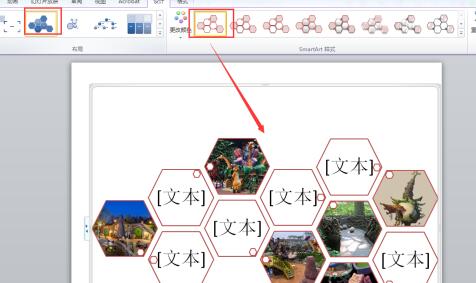
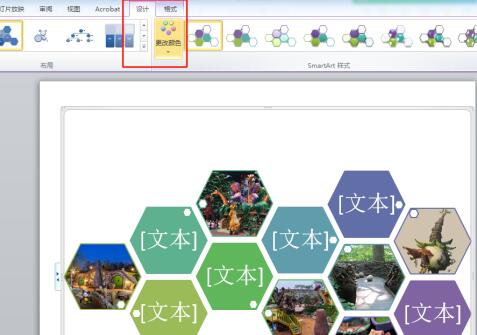
      进入SmartArt工具后,还可以更改颜色形式等。

PPT怎样实现多张图片快速排版 PPT中实现多张图片快速排版与统一尺寸的方法截图

      还不会在PPT中实现多张图片快速排版与统一尺寸的朋友们,不要错过小编带来的这篇文章哦。