当前位置: 首页 - 学院 - 教程 - PC教程 - 正文

wps2019如何制作一款简洁名片 wps2019制作一款简洁名片的方法

2020-08-20 16:20:52 来源:下载之家 作者:tjxz

WPS2019

WPS2019

软件类型:办公软件 软件大小:231.00MB 软件平台:  WinALL  软件语言:简体

标签: wps WPS2019

查看详情

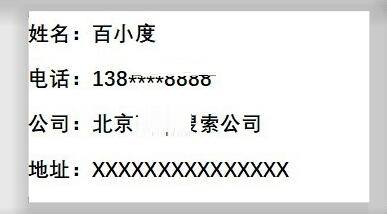
      今天给大家讲的是wps2019如何制作一款简洁名片方法,对wps2019制作一款简洁名片的方法感兴趣的同学们就一起学习下具体方法吧!

      wps2019如何制作一款简洁名片 wps2019制作一款简洁名片的方法

wps2019如何制作一款简洁名片 wps2019制作一款简洁名片的方法

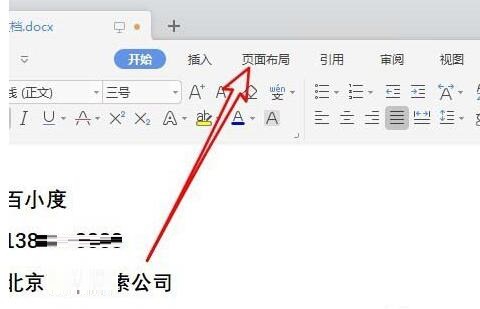
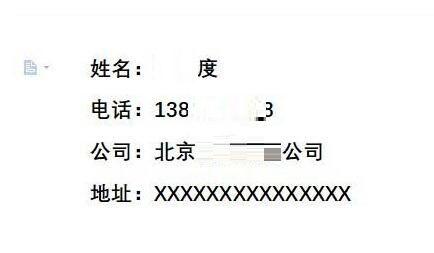
      1、打开wps2019,然后输入要编辑的名片信息
wps2019如何制作一款简洁名片 wps2019制作一款简洁名片的方法截图

      2、然后点击wps2019菜单栏中的“页面布局”的菜单项。

wps2019如何制作一款简洁名片 wps2019制作一款简洁名片的方法截图

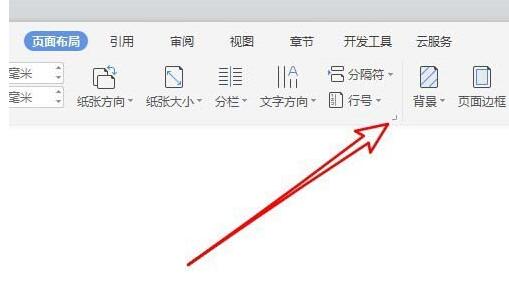
      3、接下来在打开的页面布局的工具栏上找到“页面设置”的展开按钮。

wps2019如何制作一款简洁名片 wps2019制作一款简洁名片的方法截图

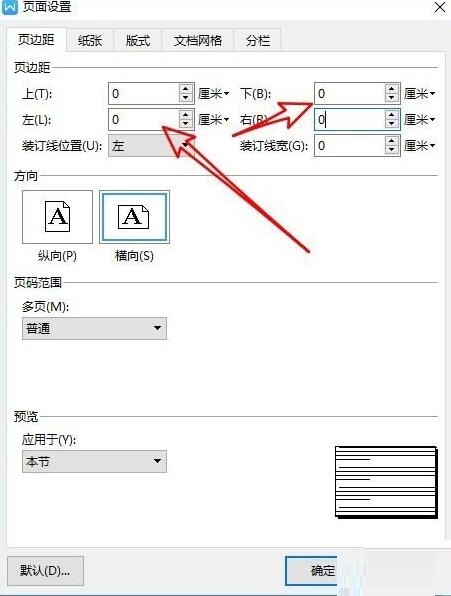
      4、这时就会弹出页面设置的窗口,在窗口中把页边距全部设为0

wps2019如何制作一款简洁名片 wps2019制作一款简洁名片的方法截图

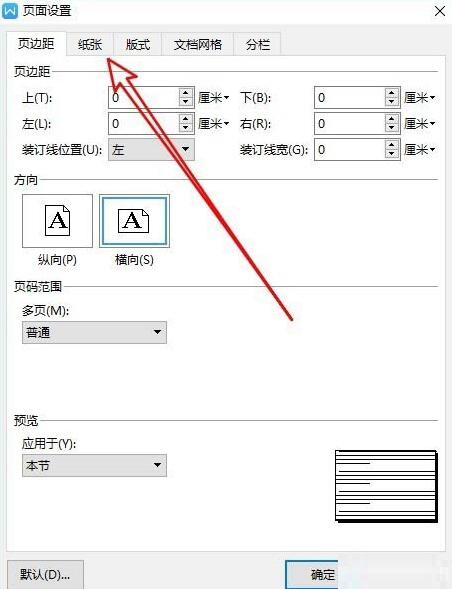
      5、接下来在打开的页面设置窗口中点击“纸张”的选项卡。

wps2019如何制作一款简洁名片 wps2019制作一款简洁名片的方法截图

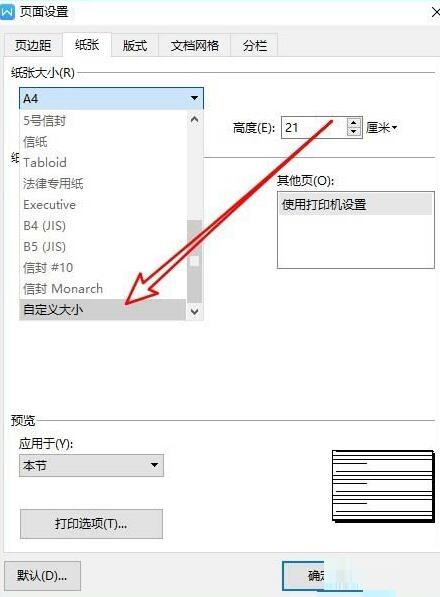
      6、然后点击纸张大小下拉按钮,在弹出菜单中选择“自定义大小”的菜单项就可以了。
wps2019如何制作一款简洁名片 wps2019制作一款简洁名片的方法截图

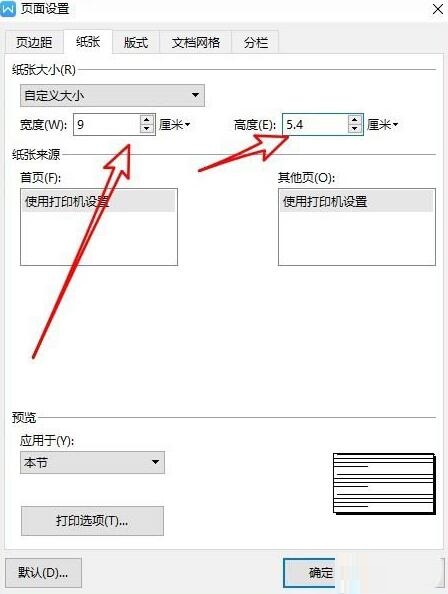
      7、接下来我们把宽度设置为9厘米,高度设置为5.4厘米,最后点击确定按钮。
wps2019如何制作一款简洁名片 wps2019制作一款简洁名片的方法截图

      8、到这里名片就已设置好了。只要打印出来就可以了。

wps2019如何制作一款简洁名片 wps2019制作一款简洁名片的方法截图

      上文就讲解了wps2019制作一款简洁名片的图文步骤,希望有需要的朋友都来学习哦。