当前位置: 首页 - 学院 - 教程 - PC教程 - 正文

PPT连续图片列表制作教程

2020-07-28 15:56:15 来源:下载之家 作者:tjxz

PowerPoint

PowerPoint

软件类型:办公软件 软件大小:5.69MB 软件平台:  WinALL  软件语言:简体

标签: powerpoint

查看详情

      相信有的朋友对于PPT连续图片列表制作的简单操作还不是很了解,而今天小编就带来了PPT连续图片列表制作教程,有需要的朋友就跟小编一起来学习一下吧。

      PPT连续图片列表制作教程

PPT连续图片列表制作教程

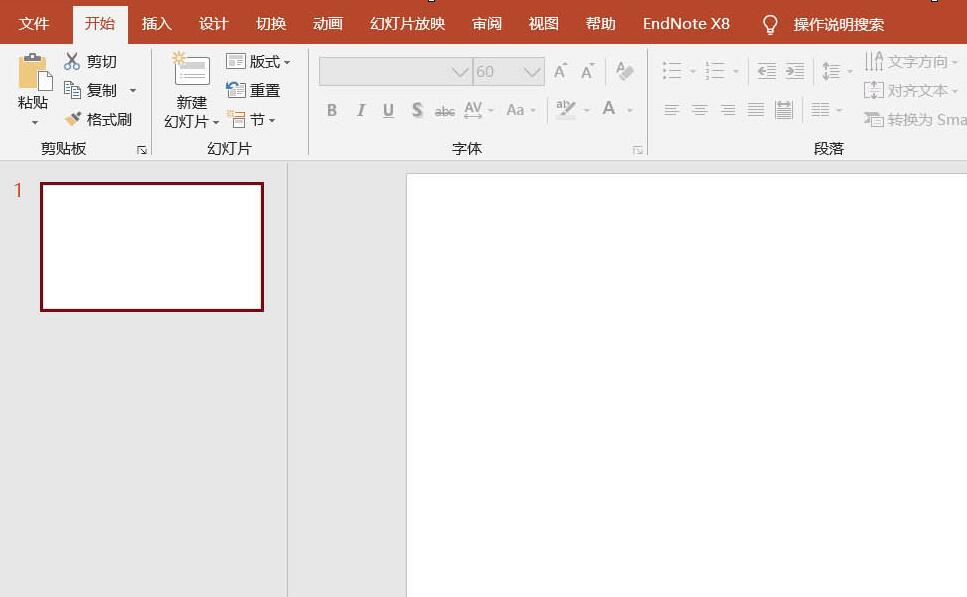
      1、打开PPT。

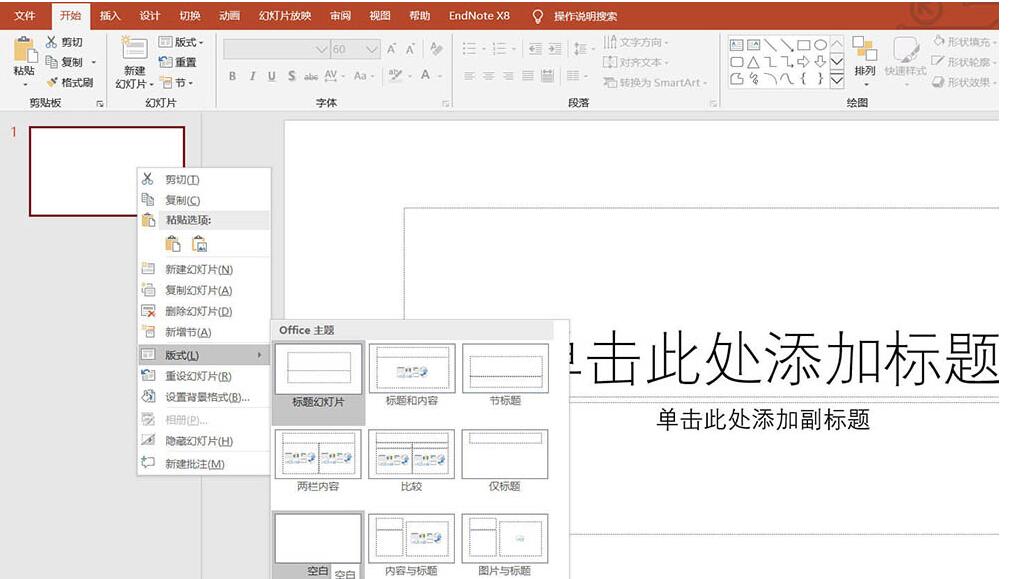
      2、新建一个空白演示文稿,选择版式为空白。
PPT连续图片列表制作教程截图
PPT连续图片列表制作教程截图

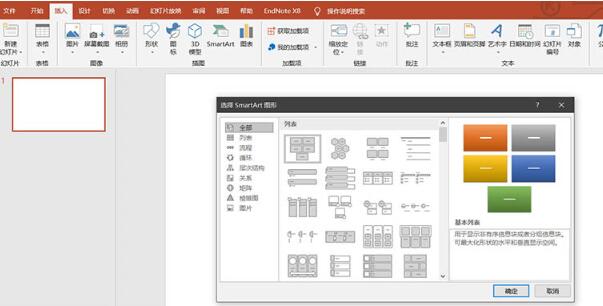
      3、工具栏:插入——插图——smart。

PPT连续图片列表制作教程截图

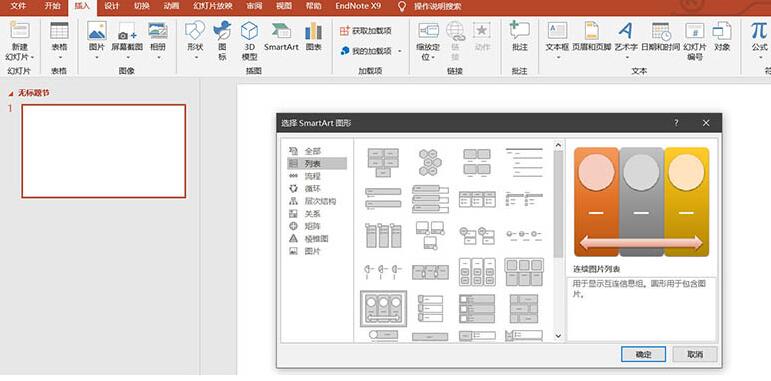
      4、选择smart图形,点击列表,连续图片列表。

PPT连续图片列表制作教程截图

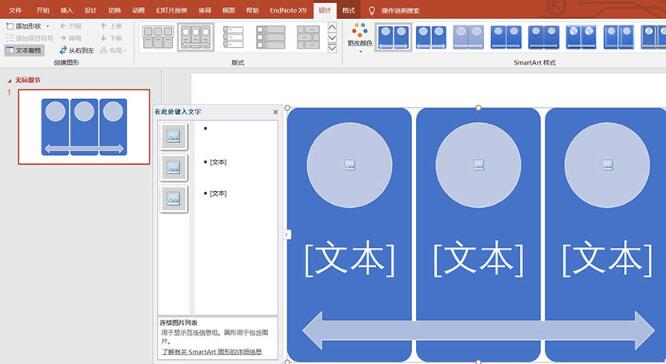
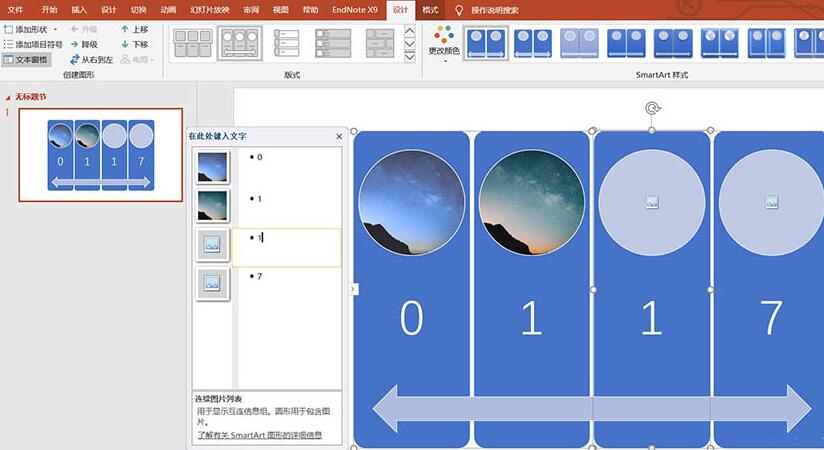
      5、点击确定后,幻灯片中就出现了连续图片列表。

PPT连续图片列表制作教程截图

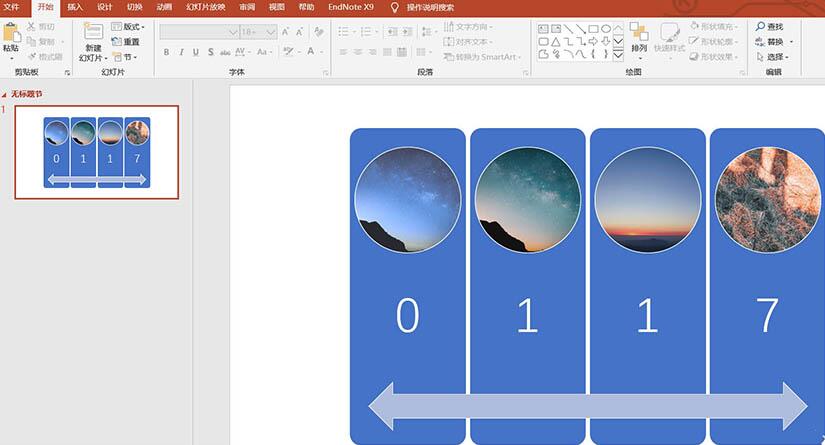
      6、输入所需要的文字和图片,连续图片列表图就制作好了。

PPT连续图片列表制作教程截图
PPT连续图片列表制作教程截图

      以上这里为各位分享了PPT连续图片列表制作教程。有需要的朋友赶快来看看本篇文章吧。