当前位置: 首页 - 学院 - 教程 - PC教程 - 正文

premiere给视频添加菱形划像过渡效果的具体方法

2020-07-27 16:00:03 来源:下载之家 作者:xzzj

Adobe Premiere Pro CC 2019

Adobe Premiere Pro CC 2019

软件类型:视频处理 软件大小:1.38GB 软件平台:  WinALL  软件语言:简体

标签: Adobe Premiere Pro CC pr premiere Premiere cc 2019 视频处理

查看详情

      本教程主要给各位亲们讲解了premiere怎样给视频添加菱形划像过渡效果的详细操作步骤,需要了解的亲们可以一起去看看下文premiere给视频添加菱形划像过渡效果的具体方法,希望能够帮助到大家。

      premiere给视频添加菱形划像过渡效果的具体方法
premiere给视频添加菱形划像过渡效果的具体方法

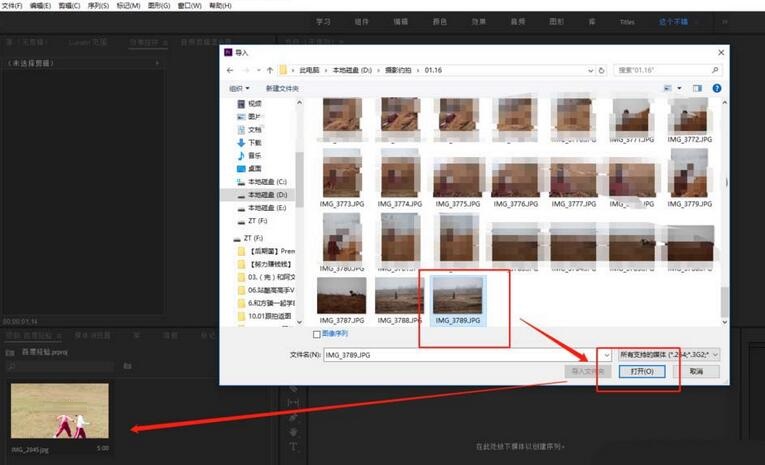
      1、在premiere项目中执行快捷键Ctrl+I弹出导入窗口,找到素材媒体文件路径,选择两个不同素材媒体导入到PR。
premiere给视频添加菱形划像过渡效果的具体方法截图

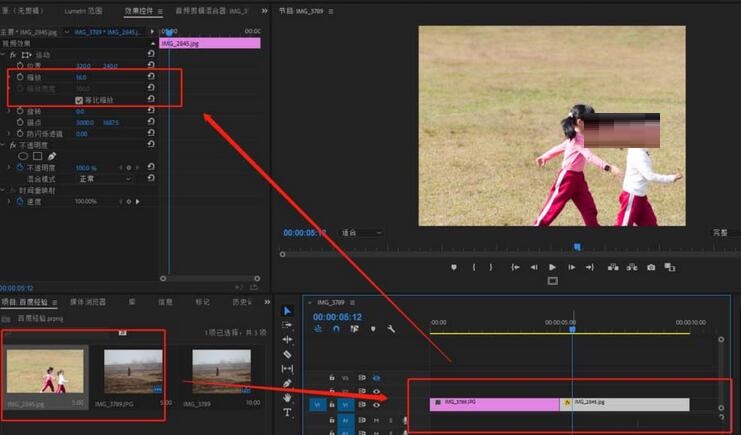
      2、再来创建一个序列,将两个导入的媒体素材拖到序列的视频轨道中,调整其大小缩放。
premiere给视频添加菱形划像过渡效果的具体方法截图

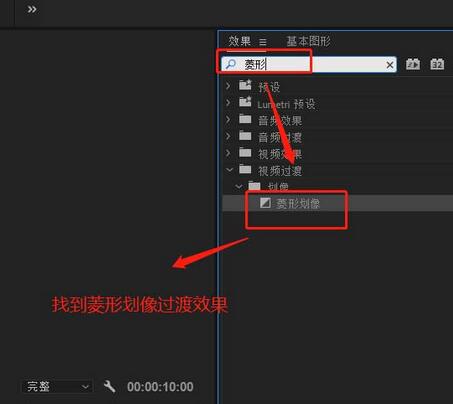
      3、打开“效果”窗口或切换到效果界面,搜索关键字找到“菱形划像”这个视频过渡效果。
premiere给视频添加菱形划像过渡效果的具体方法截图

      4、鼠标左键单击选中找到的菱形划像视频过渡效果,然后拖动鼠标将其拖到两个素材媒体中间位置松开鼠标,这样就填了一个菱形划像的过渡。
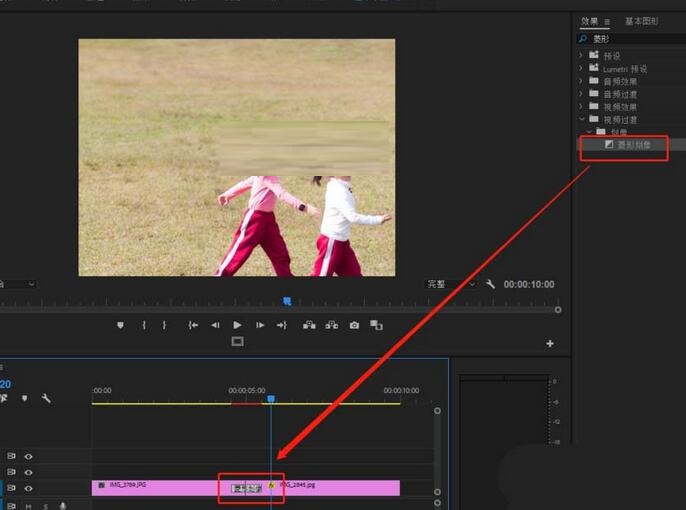
premiere给视频添加菱形划像过渡效果的具体方法截图

      5、对于添加上的菱形划像过渡,可以像调整视频效果一样选中菱形划像打开效果控件进行过渡的设置修改。
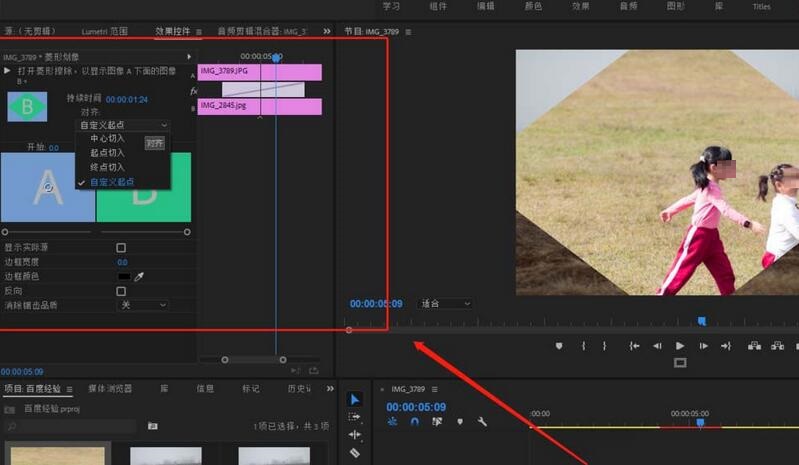
premiere给视频添加菱形划像过渡效果的具体方法截图

      6、对菱形划像的设置都完成之后,在点击播放按钮来播放这个过渡效果,一个以菱形图形进行视频过渡的效果就完成了。
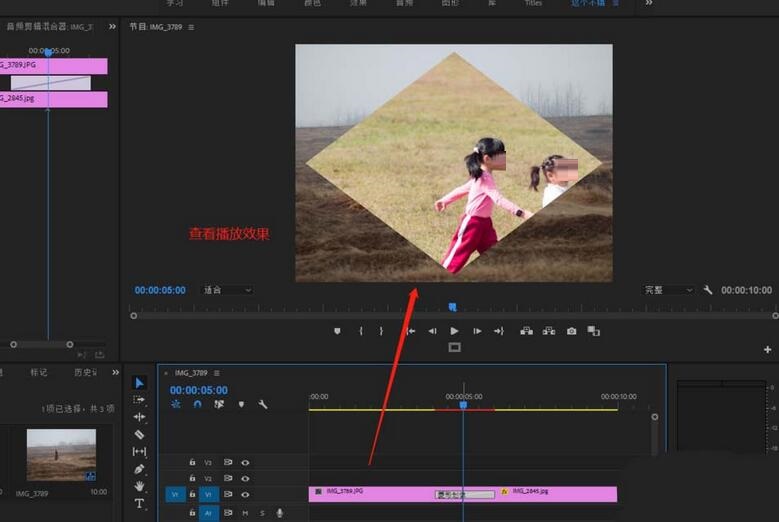
premiere给视频添加菱形划像过渡效果的具体方法截图

      上文就讲解了premiere给视频添加菱形划像过渡效果的具体步骤,希望有需要的朋友都来学习哦。