当前位置: 首页 - 学院 - 教程 - PC教程 - 正文

AE添加灯光图层效果的操作流程

2020-07-27 14:54:02 来源:下载之家 作者:xzzj

Adobe After Effects CC

Adobe After Effects CC

软件类型:视频处理 软件大小:1.84GB 软件平台:  WinALL  软件语言:简体

标签: Adobe After Effects Adobe After Effects CC 视频处理

查看详情

      今天小编就带大家来共同学习AE添加灯光图层效果的操作流程?希望可以帮助到有需要的小伙伴哦,下面就是详细完整的操作步骤。

      AE添加灯光图层效果的操作流程

AE添加灯光图层效果的操作流程

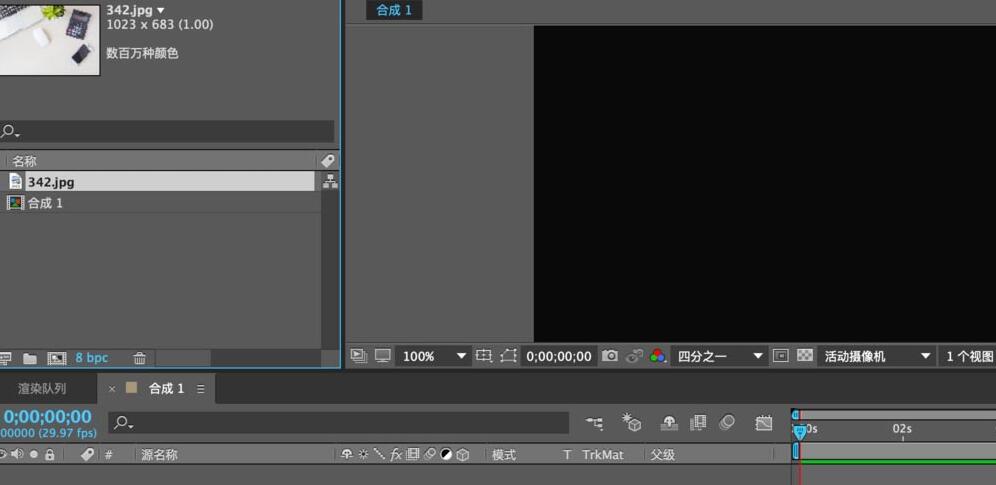
      1、打开AE,新建一个合成.

AE添加灯光图层效果的操作流程截图

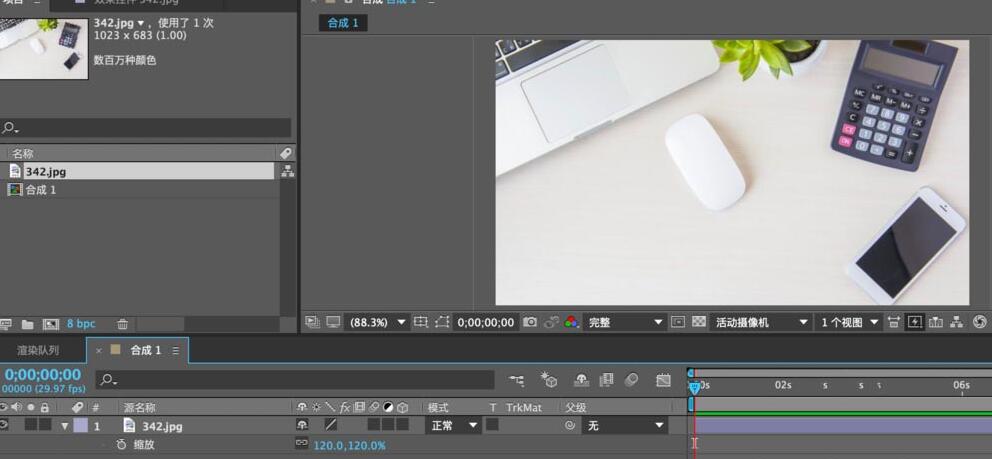
      2、将图层拖动到编辑区域,调整缩放其大小.

AE添加灯光图层效果的操作流程截图

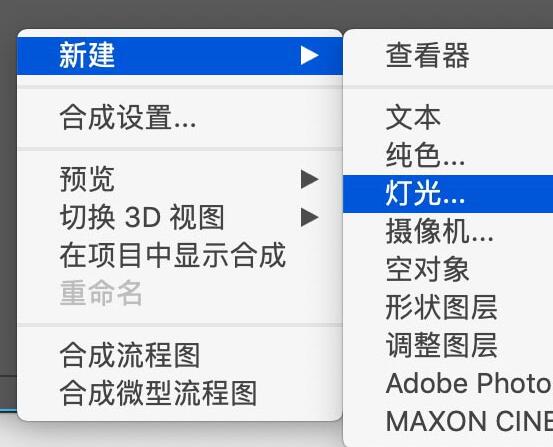
      3、右键空白处,新建灯光图层.

AE添加灯光图层效果的操作流程截图

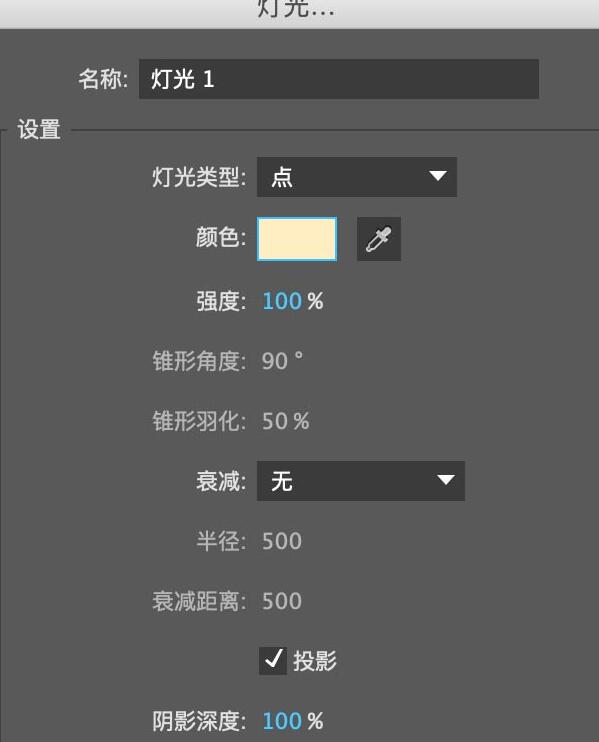
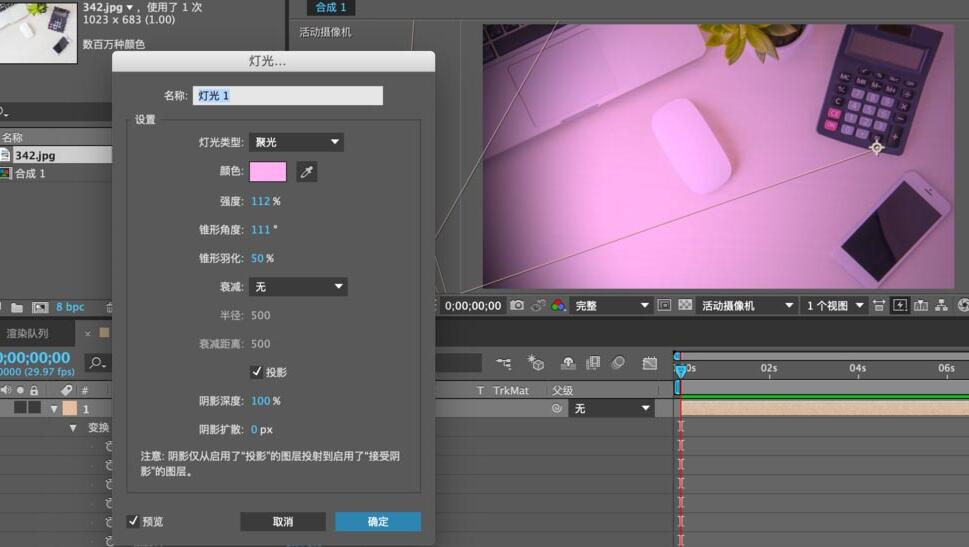
      4、选择聚光--角度100度,强度110%.

AE添加灯光图层效果的操作流程截图

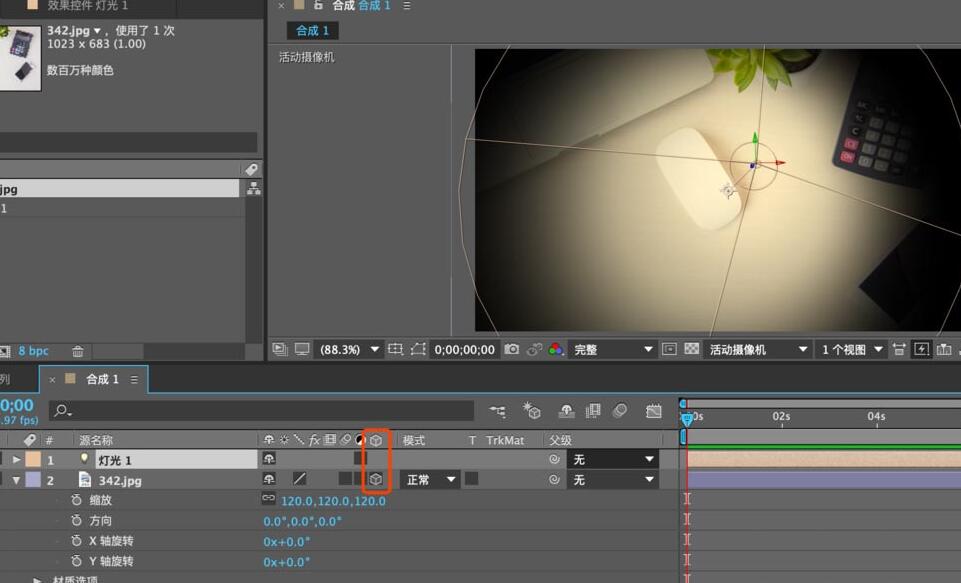
      5、给背景图层增加三维效果,然后就会有灯光照射效果.

AE添加灯光图层效果的操作流程截图

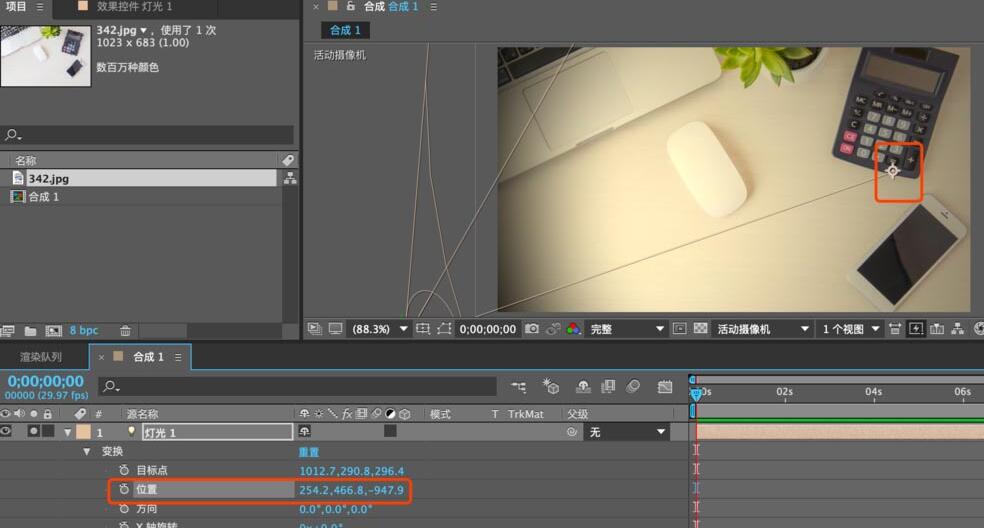
      6、然后找到灯光的位置,可以调整灯光XYZ轴数值,达到合适效果.

AE添加灯光图层效果的操作流程截图

      7、若觉得灯光颜色太亮或者不合适,可以更换更加合适的颜色和角度,强度.

AE添加灯光图层效果的操作流程截图

      以上这里为各位分享了AE添加灯光图层效果的操作流程。有需要的朋友赶快来看看本篇文章吧。