
有很多新手小白会被PPT防止被人修改的设置的问题困惑住,所以小编就带来了PPT防止被人修改的设置操作方法,感兴趣的朋友就跟小编一起来学习一下吧。
PPT防止被人修改的设置操作方法

首先可以把你的PPT设为密码保护,别人想打开你的PPT必须要先输入密码才能查看。
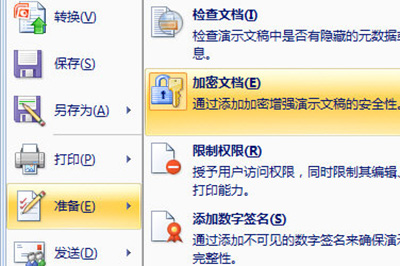
进入PPT,点击左上角的LOGO,在菜单中点击【准备】-【加密文档】。
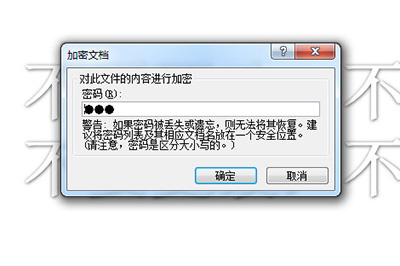
然后就能在弹出的对话框中输入加密密码,注意密码是区分大小写的,输入密码后再次输入密码确认,最后将文档保存,之后再次打开文档就会弹出要求输入密码了。
但是还有些情况是被人输入密码后进入,还是会对PPT进行修改,密码只能限制查看,不能保护其被编辑,那么你可以将PPT页面设置为只读模式。
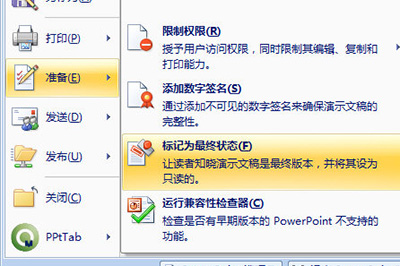
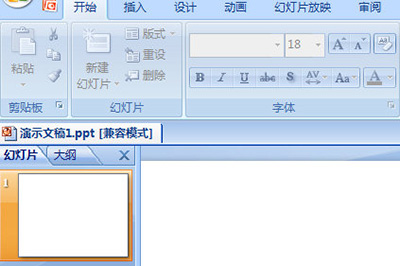
同样的点击左上角的LOGO,在菜单中点击【准备】-【标记为最终状态】。然后会出现两次警告选项,分别点击确定即可。之后下面的状态栏出现了标记为最终状态的标识,这时文档就被锁定了,别人不能编辑和修改你的文档了。可以看到上面的菜单栏按钮全部变灰色,就是不可被编辑状态。
以上这里为各位分享了PPT防止被人修改的设置操作内容。有需要的朋友赶快来看看本篇文章吧。






