当前位置: 首页 - 学院 - 教程 - PC教程 - 正文

Excel将单元格数据按指定格式显示的操作内容

2020-07-21 13:41:30 来源:下载之家 作者:down

excel2007官方版

excel2007官方版

软件类型:办公软件 软件大小:5.69MB 软件平台:  WinALL  软件语言:简体

标签: excel2007 Office Excel

查看详情

      今天小编就带大家来共同学习Excel将单元格数据按指定格式显示的操作内容?希望可以帮助到有需要的小伙伴哦,下面就是详细完整的操作步骤。

      Excel将单元格数据按指定格式显示的操作内容
Excel将单元格数据按指定格式显示的操作内容

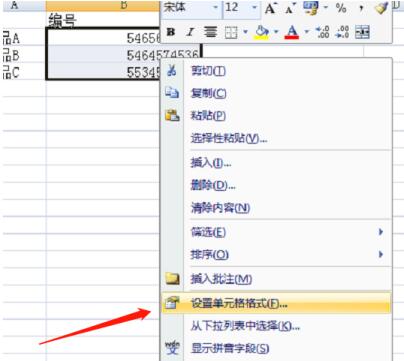
      首先选中要编辑的数据区域;
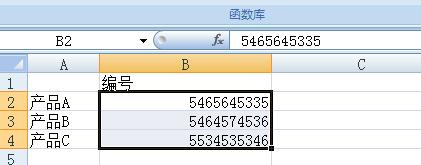
Excel将单元格数据按指定格式显示的操作内容截图

      鼠标右键“设置单元格格式”;

Excel将单元格数据按指定格式显示的操作内容截图

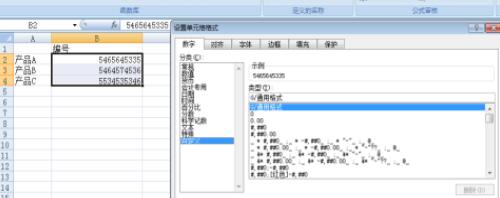
      在“数字”——“分类”处选择“自定义”;

Excel将单元格数据按指定格式显示的操作内容截图

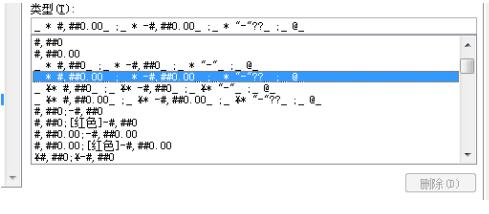
      在类型处查找自己所需格式;

Excel将单元格数据按指定格式显示的操作内容截图

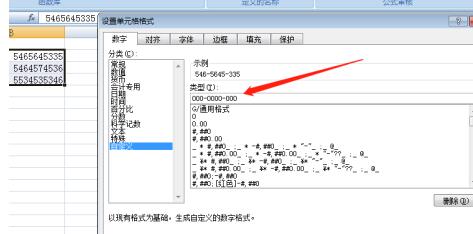
      若没有,则手动在输入框输入自定义格式,比如000-00000-0000;

Excel将单元格数据按指定格式显示的操作内容截图

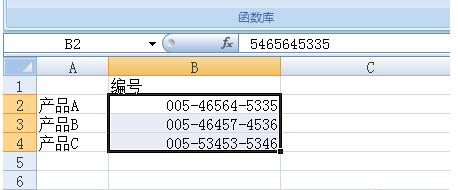
      点击确定后,回到Excel表,发现数据变成了指定格式分开;

Excel将单元格数据按指定格式显示的操作内容截图

      快来学习学习Excel将单元格数据按指定格式显示的操作方法吧,一定会帮到大家的。