

有很多新手小白会被Excel表格同步在PPT的操作方法,所以小编就带来了Excel表格同步在PPT的操作方法,感兴趣的朋友就跟小编一起来学习一下吧。
Excel表格同步在PPT的操作方法
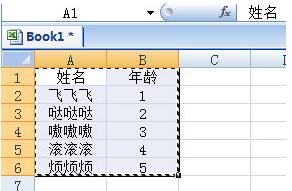
打开Excel表格,复制想要粘贴的表格。
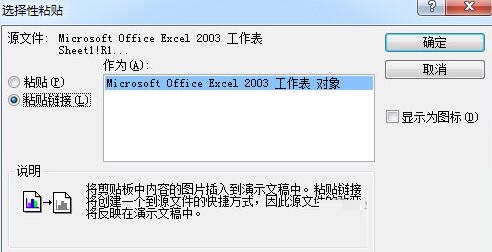
切换到PPT页面中,在上方【开始】选项卡中,点击【粘贴】-【选择性粘贴】,在里面选择【粘贴链接】,作为选择Excel工作表对象。
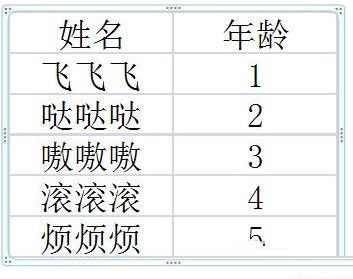
然后你刚才复制的Excel表格就粘贴到PPT中去了,调整一下大小,这样一来这个表格就同步更新到Excel中,只要你的Excel表格更新,下次你运行PPT时,表格也会进行更新啦。
快来学习学习Excel表格同步在PPT的操作方法吧,一定会帮到大家的。





