

当前位置: 首页 - 学院 - 教程 - PC教程 - 正文

几何画板给点添加坐标的简单教程

2020-07-13 15:52:31 来源:下载之家 作者:dingding

几何画板

几何画板

软件类型:理科工具 软件大小:76.31MB 软件平台:  WinALL  软件语言:简体

标签: 几何画板 理科工具

查看详情

      今天小编讲解了几何画板怎样给点添加坐标的简单教程,下文就是关于几何画板给点添加坐标的简单教程,一起来学习吧!

      几何画板给点添加坐标的简单教程

几何画板给点添加坐标的简单教程

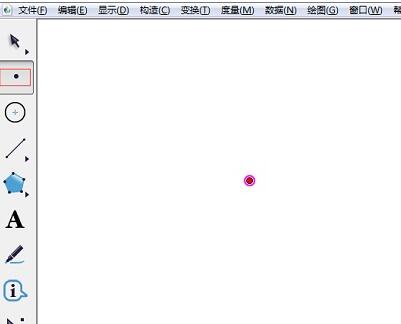
      1.绘制点。打开几何画板软件,单击左边侧边栏“点工具”,在画布上面单击一下鼠标绘制一个点。
几何画板给点添加坐标的简单教程截图

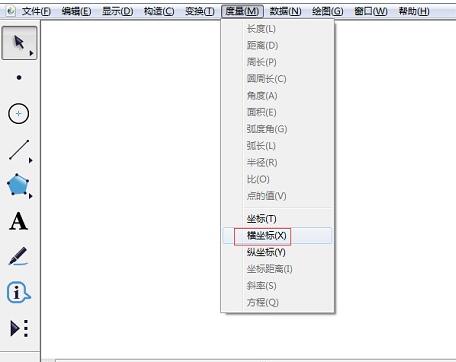
      2.用“移动箭头工具”选中刚才绘制的点,单击菜单栏“度量”——“横坐标”,
几何画板给点添加坐标的简单教程截图

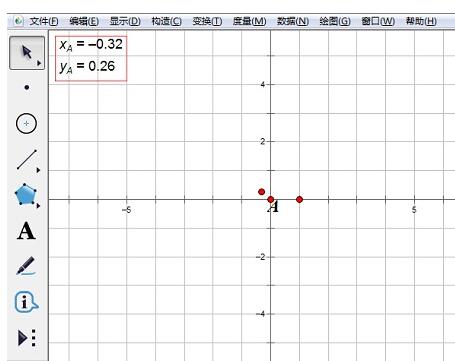
      3.这样就能看到点的横坐标已经在左上角显示出来了;同样的方法,也可以表示出点的纵坐标,并在左上角显示出来。
几何画板给点添加坐标的简单教程截图

      以上这里为各位分享了几何画板给点添加坐标的简单教程。有需要的朋友赶快来看看本篇文章吧。

